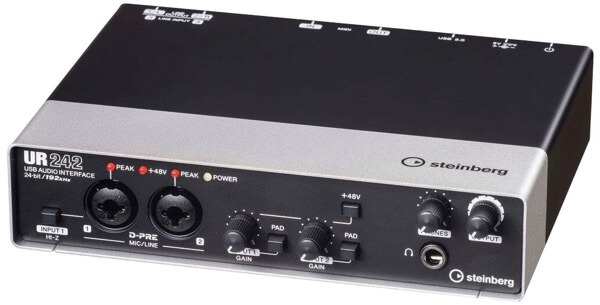
Steinbergの定番オーディオインターフェース「UR242」。
これを使ってマイクで録音や配信をしようとしたとき、多くの人がぶつかる壁があります。
「あれ? 声が左耳(片方)からしか聞こえないんだけど……?」
これはUR242が故障しているわけではなく、1ch(モノラル)のマイク入力をパソコン側がステレオの「左側」として認識してしまうために起こる「オーディオインターフェースあるある」の現象です。
この記事では、私がUR242を愛用していた当時に実際に試して解決できた「片耳問題を解決する3つの方法」を難易度別にご紹介します。また、記事の後半では便利なスピーカーの接続方法や、「2026年現在、UR242はまだ現役で使えるのか?」という点についても正直にレビューしています。
UR242の片耳問題を解決する3つの方法
あなたの使用環境(配信メインか、録音メインか)に合わせて、以下の3つの中から最適な解決策を選んでください。
※以下の設定手順は、私が実際にUR242を使用して問題を解決した当時の画面(設定)に基づいています。現在の最新バージョンのソフトでは、メニューの名称や配置が若干変更されている可能性がありますが、基本的な設定の仕組みは同じです。過去記事のスクリーンショットも参考にしてください。
解決策1:【一番簡単】OBS Studioの音声設定を変更する
ゲーム実況やライブ配信をしている方に一番おすすめで、最も手軽なのがこの方法です。配信ソフト「OBS Studio」側の設定をポチッといじるだけで、一発で両耳から聞こえるようになります。
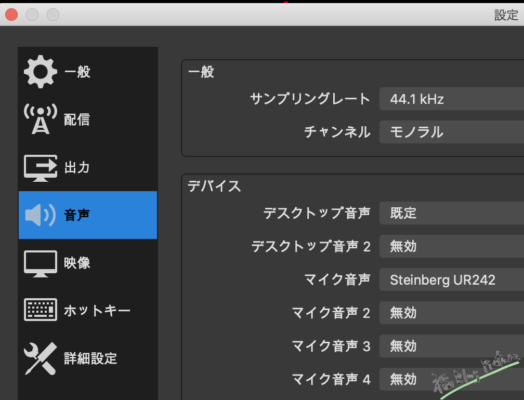
- OBSアプリを起動
- 設定(Preference)をクリック
- 音声タブをクリック
- 一般のチャンネルを『モノラル』を選択
- デバイスのマイク音声を『UR242』を選択
これだけです! OBSが左側だけの音声を自動的に「モノラル(中央)」に変換してミックスしてくれるため、配信に乗る音は綺麗に両耳から聞こえるようになります。
解決策2:【物理】つまみをセンターにする(ダイレクトモニタリング時)
ある時、UR242とマイクを使っていて録音していたら、急に『片耳から』しか音が再生されなくなりました。Macを再起動させたり、線を繋ぎ直したり、アプリを再インストールしてもダメでした😱
結論から言うと、dspMixFxアプリのつまみが片耳だけになっていたので、つまみを真ん中に戻したら両耳から聞こえるようになります。
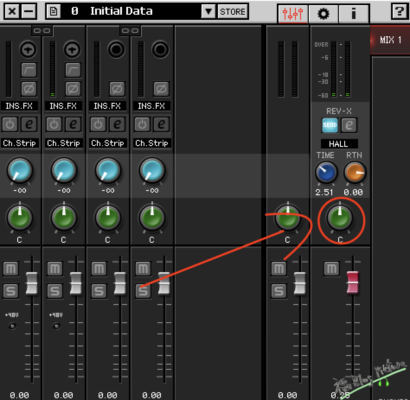
UR242専用のソフトウェア「dspMixFx」を開いてください。(※M1以降のMacをお使いの方も、現在はアップデートにより問題なく使用可能です)
画面上部にある「PAN(パン)」のツマミを確認します。これが左(L)や右(R)に振り切れていませんか?
このPANのツマミを「センター(C)」に合わせるだけで、ヘッドホンから両耳で聞こえるようになります。
解決策3:【DAW向け】Cubase LEで入力バスを設定する
「Cubase」などのDAW(音楽制作ソフト)で録音している時に片耳になる場合は、ソフト側の「入力バス」の設定がステレオになっているのが原因です。
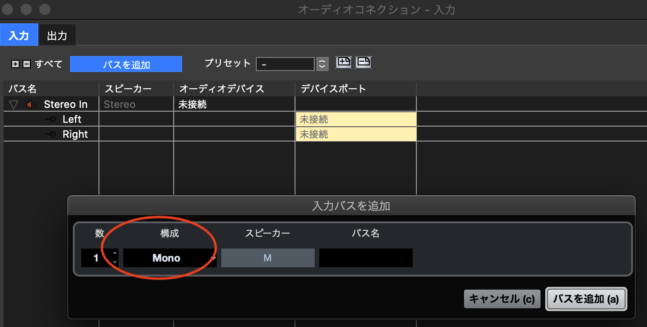
- Cubase LEを起動
- 『新しいオーディオドライバーが検出されました』と出るので、UR242をクリック
- レコーディングを選択し、右下の『空白のプロジェクトを作成』をクリック
- Cubase上部のメニューから「スタジオ」>「オーディオコネクション」を開く。
- 「入力」タブで、現在「Stereo In」となっているバスを右クリックし、「バスを削除」する。
- 「バスを追加」をクリックし、構成を「Mono(モノラル)」にして追加する。
- 追加された「Mono In」のデバイスポートに、UR242のマイクを挿しているチャンネル(Input 1など)を割り当てる。
これで、録音されるトラックがモノラルになり、真ん中から聞こえるようになります。
この方法はCubase LEのアプリ上だけで動作するため、「音楽制作したいぜ!」という方にはこれでOKな話なのですが、「音楽制作じゃなくて・・・ゲームの配信とかしたいんやけれども・・・」という方には、この手は使えません。そう言う方は上述のOBSを使ってください。
💡 補足:dspMixFxの「ループバック」を使う裏技
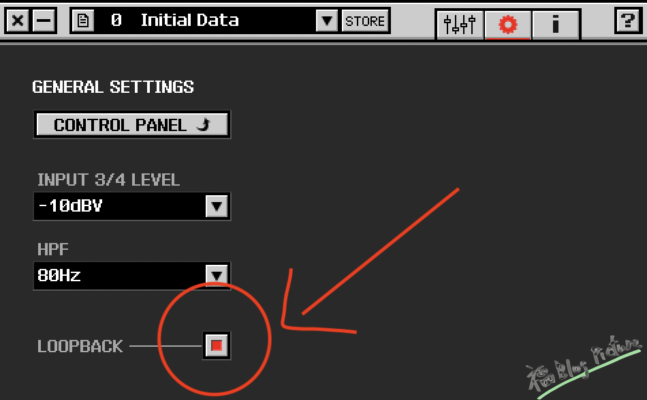
DAWソフト側の設定がよく分からない場合、UR242専用アプリ「dspMixFx」の「Loopback(ループバック)」機能をオンにするという力技でも解決できます。これをオンにすると、マイクの音声がパソコンのシステム音と一緒にミックスされてステレオとして出力されるため、結果的に両耳から聞こえるようになります。
【おまけ活用術】Boseスピーカーを接続してさらに便利に
UR242の片耳問題が解決したら、せっかくのオーディオインターフェース環境をさらに快適にしてみましょう。
MacやPCのイヤホンジャックに直接スピーカー(Bose Companion 2など)を繋ぐこともできますが、スピーカーもUR242経由で繋ぐことを強くおすすめします。というのもオーディオインターフェース経由の方が音質が良くなると言われているからです。
餅は餅屋ということで、デジタルの音をアナログの音に変換するためには、Macとスピーカーを直接繋ぐよりは、間にオーディオインターフェースを介してやる方が良いというわけです。(こういうことをやるのはDTMをやる人でして、しかもスピーカーはフラットな音が出せるモニタースピーカーというやつです。Bose Companion 2はBoseの音がついちゃうので、これやる意味あるの?と言われてしまうかもしれませんが、その話は置いておきます笑)
Bose Companion 2とオーディオインターフェースUR242は、そのまま接続できません。Bose Companion 2は3.5mmプラグなのですが、UR242は6.35mmのプラグなのですね。ですから接続するためには、プラグを変換させなければなりません。ということでこちらを購入>UGREEN 3.5mm to 6.35mm*2 変換オーディオケーブル 変換ステレオミニプラグ 6.35mm 2分配ケーブル オス-オス
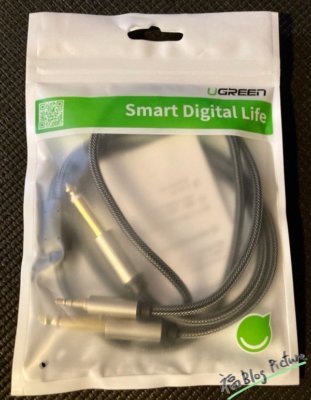
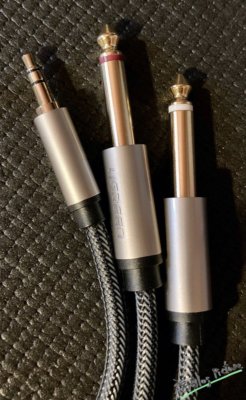
- 接続方法: 赤色の方をUR242背面の「LINE OUTPUT」のライト(R)に、白色の方をレフト(L)に差し込みます(どちらでもいいみたいですけれど)。そして3.5mmをBose Companion 2に接続します。これだけでOKです。
【これが超便利!】
スピーカーとヘッドホンを両方ともUR242に繋いでおくと、「いちいちパソコンのサウンド設定を切り替えなくても、スピーカーとヘッドホン両方から同時に音が出る」という最強の環境が完成します。
夜中はスピーカーの電源を切ってヘッドホンで聞き、昼間はヘッドホンを外してスピーカーのツマミを上げるだけ。このシームレスな切り替えは一度やると手放せません。
また、オーディオインターフェースを介すことで、音量の調節がより細かにできるようになったのもいいところです。
ちなみに、音質が向上したのかというと…よく分からない!というのが本音です😅
2026年現在の立ち位置:これからUR242を買うべきか?
ここまでUR242のトラブル解決と便利な使い方を解説してきましたが、これからオーディオインターフェースを買おうとしている方に、大事なことをお伝えしておきます。
「今から、わざわざUR242(や中古品)を買うのはおすすめしません」
UR242は発売からかなりの年月が経っているレガシー機材です。
現在は、同じSteinbergから後継機である「UR-Cシリーズ(UR22Cなど)」が発売されています。新型は「USB-C接続」になり、録音時の音質(32bit/192kHz対応)やレイテンシー(音の遅延)が劇的に向上しています。
今からSteinbergのインターフェースを買うなら、間違いなく「UR22C」などの現行モデルを選んでください。
【さらに究極のスッキリ環境を求めるなら】
もしあなたが「マイクを1本しか使わないし、机の上をごちゃごちゃさせたくない」というのであれば、そもそも大きなオーディオインターフェースは不要かもしれません。
マイクの根本に直接挿してUSB化できる「SHURE MVX2U」のような最新の超小型デバイスを使えば、同じような高音質環境がケーブル1本で手に入ります。
>XLRマイクを手軽にパソコン接続可能にするデバイス「MVX2U」レビュー
すでにUR242を持っている方は、今回紹介した設定でまだまだ現役で使い倒せます!
しかし、これから新しい配信・録音環境を構築する方は、ぜひ最新の機材をチェックしてみてくださいね。参考までに。それでは!
コメント