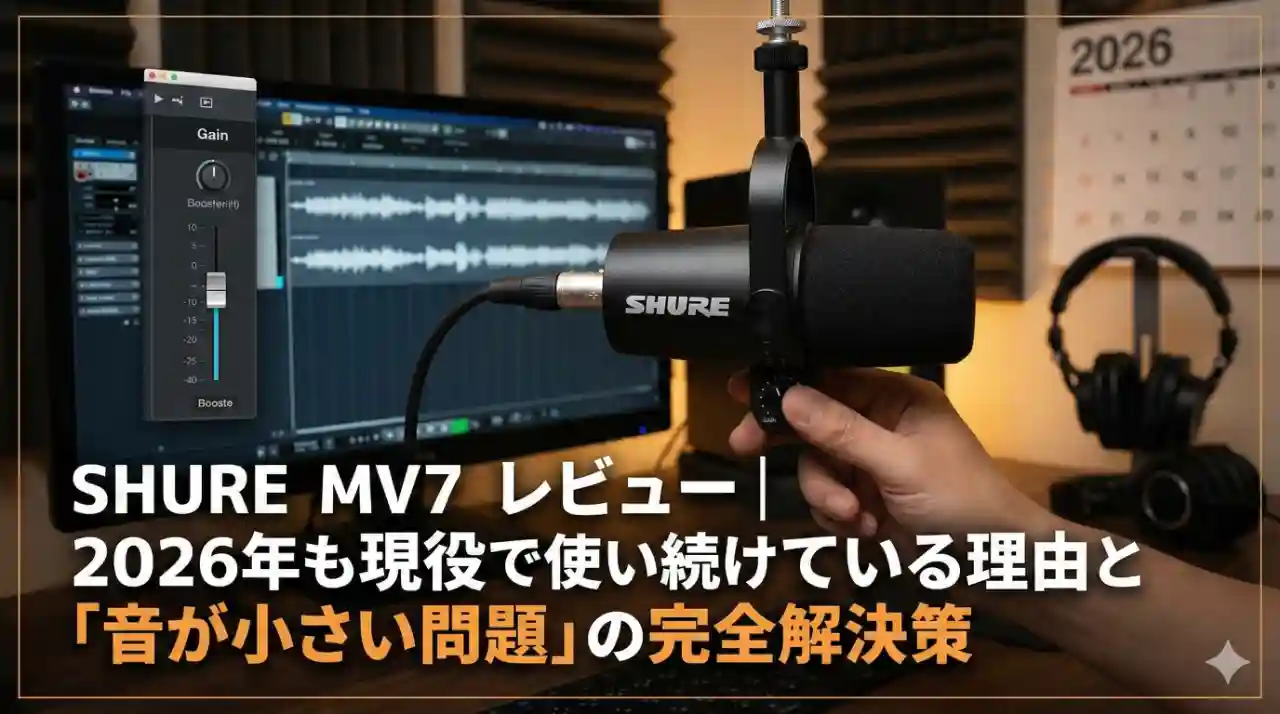
SHURE MV7を2021年に購入して、2026年になった今も使い続けています。
故障なし。音質の劣化なし。不満が出て買い換えたくなったこともなし。
「このマイク、買って正解だったな」と思い続けること5年近く——。そんなMV7の長期レビューを、正直に書きます。
結論から言うと
欠点がほとんど見当たりません。
Micro-B USB(いわゆるMicro USB)という今となっては古い規格の端子を使っていること、これだけが「うーん」と思うところです。
ただ、これも実際に使っていると気にならなくなります。理由は単純で、一度刺したらずっとそのままだから。毎日抜き差しするものじゃないんです。差しっぱなしにしておけば、端子の規格なんて関係ない。
というわけで、このマイクに関して私が言えることは一つ。
「迷ったらMV7を買っておけ」という言葉は、2026年になっても成立しています。
ただ、MV7は現在は発売されておりません。今だったらMV7の後継機のMV7+をオススメします。
MV7+ではMicro USBという弱点すら克服し、USB-C端子に進化しています。もはや隙がありません。

 ポチップ
ポチップ
SHURE MV7とは何者か
MV7は、Shureが2020年11月に発売したUSB接続対応のダイナミックマイクです。
プロ用放送機材の定番として知られるSM7Bの設計思想を受け継ぎながら、「オーディオインターフェースを持っていない一般ユーザーでも使えるように」USB接続を追加した製品。SM7Bの弟分、とも言える存在です。
SM7Bが欲しいけど、オーディオインターフェースまで揃えるのはハードルが高い——そういう人が最初に手を伸ばすマイク、それがMV7です。
(スタンドやマイクアームが付いていないので、別途に必要です。私は現在は発売されていない「Blue Compass」を使っております。今だったら、Elgato Wave Mic Armを購入すると思います。)
コンデンサーマイクとダイナミックマイク、何が違うの?
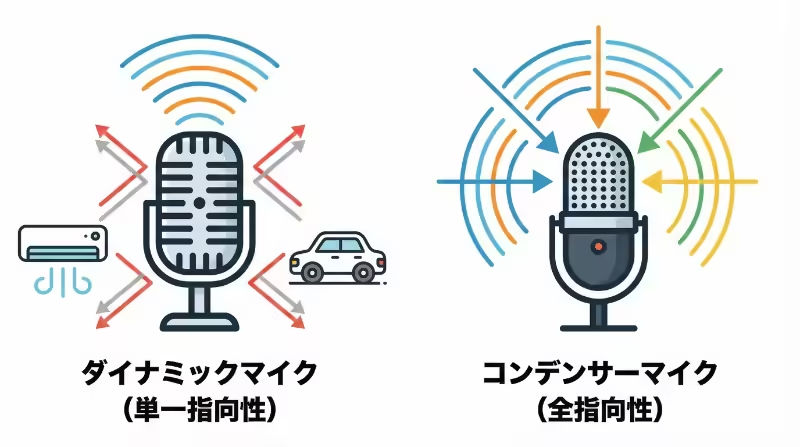
ここを知っておくとMV7の価値がよく分かります。
コンデンサーマイクは感度が高く、繊細な音まで拾えるのが強み。ただし、その感度の高さゆえに、エアコンの音、扇風機、廊下の足音、窓の外の車の音まで拾ってしまいます。防音スタジオならいいのですが、一般的な自宅ではかなり環境を選びます。
ダイナミックマイクは、マイクの真正面からの音しか拾いません。背後や横からの音はほとんど入らない。自宅でも環境音を気にせず使えます。
ただし問題がありました。ダイナミックマイクのほとんどはXLR接続という業務用の端子を使うため、パソコンに繋げるにはオーディオインターフェース(1〜3万円)が別途必要だったのです。
それを解決したのがMV7です。XLR接続もできる上に、USB接続にも対応。パソコンやスマホに直接刺して使えます。
コンデンサーマイクの詳細についてはこちらの記事で書いています。
>コンデンサーマイクは環境音を拾う【静かな環境を整えられるならオススメ】
>Shure MV88+を8ヶ月使って分かった良い点・残念な点
外観・デザイン
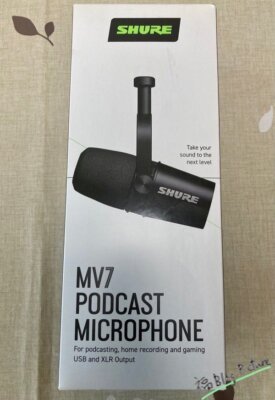
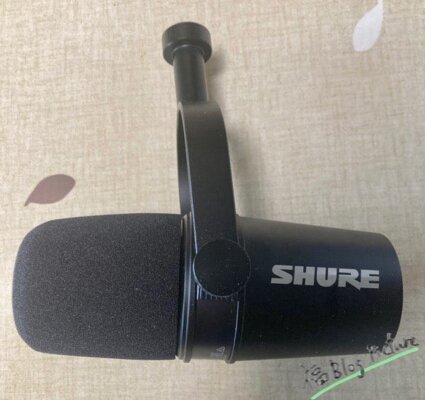
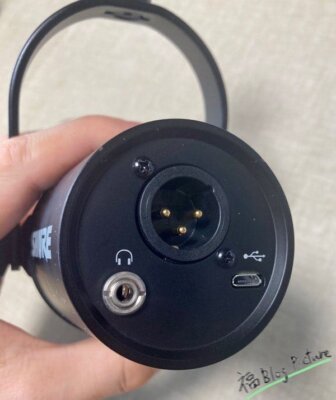
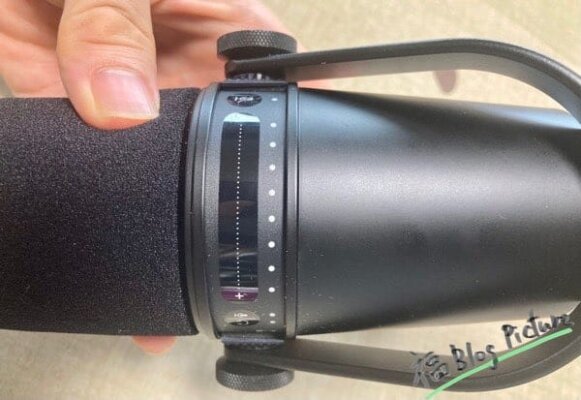
黒い金属ボディ。ずっしりとした存在感があります。私はブラックを選びましたが、カッコいい。
SM7Bにインスパイアされたデザインなので、どこか「ラジオブースのプロが使っているやつ」感があります。デスクに置いているだけでテンションが上がる見た目です。
主なスペック
| 項目 | 内容 |
|---|---|
| マイクタイプ | ダイナミック(ムービングコイル方式) |
| 指向性 | カーディオイド(単一指向性) |
| 周波数特性 | 50Hz〜16kHz |
| 感度(USB) | -47dBV/Pa |
| 感度(XLR) | -55dBV/Pa |
| USB端子 | Micro-B USB |
| XLR端子 | あり(同時使用可) |
| ヘッドフォン出力 | 3.5mm(レイテンシーゼロモニタリング) |
| 重量 | 約550g |
| カラー | ブラック / シルバー |
| 対応OS | Windows / Mac / iOS / Android |
付属品
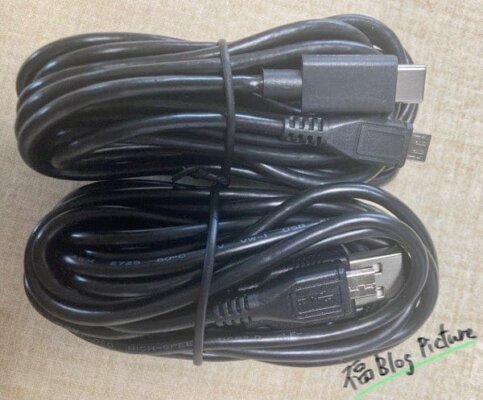
- Micro-B to USB-A ケーブル
- Micro-B to USB-C ケーブル
- フォームウィンドスクリーン
- 5/8→3/8変換ネジ(マイクスタンド取り付け用)
iPhoneのLightning端子に対応するケーブルは付属しません。USB-C端子のiPhoneであれば付属ケーブルで接続できます。
SHURE MV7の良いところ
1. オーディオインターフェース不要でパソコン・スマホに直結できる
最大の価値です。「ダイナミックマイクを使いたい→でもオーディオインターフェースが必要→追加で2万円かかる→断念」という流れを、MV7は一発で断ち切ってくれます。
USBに差したら動く。これがすごい。
2. 環境音・生活音をほとんど拾わない
カーディオイド指向性のおかげで、マイクの真正面以外の音は極力カットされます。私の部屋はエアコンをつけると結構うるさいのですが、MV7を使うとエアコンの音がほとんど入らなくなりました。コンデンサーマイク時代の「あー、エアコンの音が入ってるな」というストレスが消えたのは、体感としてかなり大きな差でした。
3. XLR接続にも対応している
MV7はXLR出力も備えているので、後からオーディオインターフェースを購入してもそのまま使い続けられます。USBとXLRを同時に使うこともできます。将来の拡張性があるのは安心感が違います。
ちなみに、USB接続時の感度は-47dBV/Pa、XLR接続時は-55dBV/Paです。USBのほうがやや感度が高い設計になっています。
4. アプリ「MOTIV Mix」が地味に便利
Shure公式の無料アプリ(PC/スマホ対応)から、ゲイン・EQ・コンプレッサー・リミッターなどを細かく設定できます。「繋ぐだけで満足」じゃなくて、アプリで設定を整えてあげると、このマイクの実力が全然違います。
(デスクトップアプリはかつては「ShurePlus MOTIV」という名前でしたが、これが進化して「MOTIV Mix」アプリになり、より詳細な設定ができるようになりました。)
5. 耐久性が高い
購入から5年近く経ちますが、故障は一度もありません。音質の劣化も感じない。Shureのマイクはプロがステージで何年も使い続けるために作られているので、耐久性は当然と言えば当然なのですが、実際に「壊れないな」と実感できると、この価格帯での購入が正解だったと改めて思います。
安いマイクを何本も買い換えるより、最初にMV7を一本買っておく方が長い目で見てコスパが良い。
SHURE MV7の気になるところ
1. USB端子がMicro-B
これが唯一の「うーん」ポイントです。ただし実際に使い始めると、思ったほど気になりません。理由は単純で、一度ケーブルを刺したらほぼ抜かないからです。差しっぱなしで使うものなので、端子の新旧はほとんど関係ない。
むしろ、古い規格だからこそ使える場面があります。 後ほど詳しく書きます。
2. マイクスタンドまたはアームが別途必要で、しかも重い
本体重量は約550g。安価なマイクアームだと支えきれないことがあります。購入前に耐荷重を確認しておきましょう。
前述しましたが、私は現在は発売されていない「Blue Compass」を使っております。今だったら、Elgato Wave Mic Armを購入すると思います。
3. 変換ネジの向きに要注意
これは私がやらかした体験談です。付属の5/8→3/8変換ネジ、向きをちゃんと確認しないとマイクスタンドに正しく取り付けられません。初めてマイクスタンドを使う方は焦ること間違いなしです。別記事に詳しく書きましたので参考にしてください。
「音が小さい問題」を完全解説する
MV7を語るうえで避けて通れないのが、この問題です。多くのレビューでは「近づいて喋ればOK」で片づけられていますが、なぜ小さくなるのかを理解しておくと対処がしやすくなります。
なぜ音が小さくなるのか
ダイナミックマイクはコンデンサーマイクに比べて感度が低いという特性があります。同じ声量で喋っても、録音レベルが小さくなりやすいのです。
これはMV7だけの問題ではなく、ダイナミックマイク全般の特性です。Shureの高級機SM7Bですら、同じ問題で悩む人が続出しています。「MV7の音が小さい」は欠陥ではなく、ダイナミックマイクを選んだことのトレードオフです。
Shure公式の推奨距離は「5cm〜20cm」
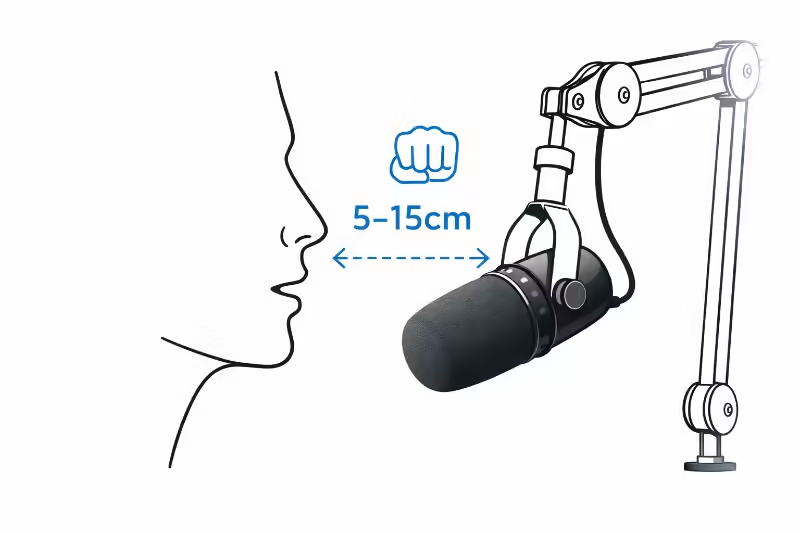
Shureの公式ドキュメントでは、マイクと口元の距離を2インチ〜8インチ(約5cm〜15cm)を推奨しています。
30cm以上離れるのは遠すぎます。音が小さいだけでなく、低域が薄いスカスカした音になってしまいます。「マイクに近づく」というより、「カラオケのように口元近くにマイクを持ってくる」くらいの感覚が正解です。
「MOTIV Mix」アプリでゲインを上げる
マイクに近づいた上で、アプリを使って音量を底上げします。
ただゲインを上げるだけだと、環境音も拾うようになってしまいます。なので必ず「マイクに近づいた上でゲインを上げて音量を調節する」ようにしてください。
解決策まとめ
① アプリのゲインを最大付近まで上げて、マイクに近づいて喋る
最もシンプルな解決策。アプリを起動してゲインを上げ、5〜15cm程度まで近づいて喋る。これだけで大半の「音が小さい問題」は解決します。
② WindowsはOS側のマイク設定も確認する
コントロールパネル→ハードウェアとサウンド→録音タブ、でMV7の入力レベルを上げられます。アプリの設定だけでなく、OS側が低いままになっているケースがあります。
③ ZoomなどのWeb会議では気にしなくてOK
ZoomやGoogle Meet、Microsoft Teamsなどはアプリ側で自動的に音量調整してくれます。テレワーク用途なら設定不要でそのまま使えます。
④ どうしても音量が足りないならXLR接続を検討する
USB接続で解決できない場合は、XLR接続でオーディオインターフェースを経由する方法があります。MV7はXLR出力も備えているので、後から環境を整えることが可能です。
MVX2UというSHURE製のオーディオインターフェースを使うと、MAXで+60dB出せるようになりました>SHURE MVX2U レビュー|手持ちのXLRマイクが最新環境に化ける神機材!だけど「3つの致命的な罠」に要注意
Beta 58A、SM7Bと聴き比べてみた正直な感想
私はShure Beta 58AをオーディオインターフェースUR44Cに接続して使った経験があり、SM7Bとも聴き比べたことがあります。
結論:正直、そんなに変わらないです。
違いはあります。あるんですけど、「どちらが絶対に良い」ということにはならなくて、好みの問題になってくる。人によって好きな音の質感は違うし、録音環境によっても変わります。
だから「SM7Bを買えばMV7より確実に良い音になる」とは言い切れない。そもそもSM7Bにはオーディオインターフェースが必要で、それ込みで揃えると費用がかなり変わってきます。
MV7 + USB接続という構成は、音質とコスパのバランスが絶妙で、「プロじゃない人が文句を言う理由がない」レベルに収まっています。Shureのマイクはやはり信頼できます。
MOTIV Mixアプリの使い方
このアプリを使わないとMV7の真価が出ません。設定項目が多くて最初は戸惑うので、主要なものを解説します。
EQ(イコライザー)
| 設定 | 内容 | おすすめシーン |
|---|---|---|
| フラット | 加工なし。原音のまま出力 | まず試すべき基本設定 |
| ハイパス | 低音域をカット。エアコン・扇風機などの低周波ノイズを軽減 | マイクに近づいて喋る人向け(近接効果で低音が膨らむため) |
| プレゼンスブースト | 高音域を強調。声の明瞭さと存在感が増す | 声が籠もりがちな人向け。ただしキーボード音も強調されるので注意 |
| ハイパス+プレゼンスブースト | 上記2つを組み合わせ | 低音ノイズが気になりつつ声の抜けも改善したい場合 |
リミッター
突発的な大きな音による音割れを防いでくれます。基本的にはONのままでOK。
コンプレッサー
大きな声と小さな声の音量差を均一にしてくれます。「ライト」から試して好みに調整してみてください。
用途別おすすめ設定
ポッドキャスト・音声収録
- EQ:ハイパスフィルター(近づいて喋ると低音が膨らむため)
- ゲイン:最大付近
- コンプレッサー:ライト〜ミディアム
- マイクとの距離:5〜10cm
ゲーム実況・配信
- EQ:フラット(まず試してみる)
- リミッター:ON(大声で叫ぶシーンでも音割れしにくい)
- コンプレッサー:ライト
テレワーク・オンライン会議
- 特に設定不要。ZoomやMeet側が自動調整してくれます
- できればマイクに近づいて喋ると、環境音が減って相手が聞き取りやすくなります
MV7のメリット「PS4/ PS5で使える」
環境音/生活音が気になる方には、コンデンサーマイクは適していません。マイクの口元だけの音を拾うダイナミックマイクが適しています。
しかしダイナミックマイクは基本的にXLR接続なので、PS4/ PS5にそのまま接続することができません。間にオーディオインターフェースが必要になります。
かといって、オーディオインターフェースはソフトウェアのインストールが必要なものが多いので、PS4/ PS5に合うものがなかなかありません。
2020年末に発売されたMV7は、これらの問題を解決します。
- ダイナミックマイクだから口元の音だけを拾ってくれる
- ダイナミックマイクなのにUSB接続できる
- しかも特別なソフトウェアをインストールしなくていいので、そのままPS4/ PS5にUSB接続できる
最高のマイクなんですよ。
また、MOTIV Mixアプリで設定したものは本体に保存されているので、そのままPS4/ PS5使用時にも引き継がれます。
【2026年版】MV7 vs MV7+、今から買うならどちらか
2024年にMV7の後継機「MV7+」が発売されました。今からMV7シリーズを買う人は、この比較を知っておくべきです。
| MV7 | MV7+ | |
|---|---|---|
| USB端子 | Micro-B | USB-C |
| 音の本質(アナログ設計) | ◎ | ◎(MV7と同一) |
| PS4との接続 | ◎ そのまま使える | △ 変換アダプタが必要 |
| リアルタイムデノイザー | なし | あり |
| デジタルポップフィルター | なし | あり |
| リバーブ機能 | なし | あり(3種類) |
| LEDカスタマイズ | なし | あり(1680万色) |
| 実売価格(目安) | 約32,000円〜 | 約43,000円〜 |
価格差はおよそ1万円。
MV7で十分な人:
- PS4でも使いたい
- シンプルに良い音で録れればいい
- 余計な機能はいらない
- すでにMV7を持っている(乗り換える必要は全くない)
MV7+を選ぶべき人:
- USB-Cで統一したい
- 環境ノイズをリアルタイムで消したい
- ポップノイズが気になる
- PS4では使わない
音質そのものに差はほとんどありません。追加機能が必要かどうか、中古が気にならないか、この2点で選べば間違いないと思います。
個人的に、今から買うのであればMV7+を選んでおけばいいと思います。
ちなみにMV7Xというものもありますが、こちらはMV7の機能をかなり削除し、XLR接続のみを残し、値段を下げたものです。たしかに値段的にMV7Xは安くてお手頃なのですが、「XLR接続のダイナミックマイクなら他のダイナミックマイクでよくね?」と思うので、おすすめはしません。
まとめ:5年使っても「買って正解」と思えるマイク
ポチップ
MV7を一文でまとめると——
「環境音を拾わないダイナミックマイク」と「手軽なUSB接続」を両立した、5年使い続けても後悔しない一本
「音が小さい問題」はダイナミックマイク全般の特性で、マイクに近づいてアプリで設定を整えれば解決します。そのひと手間を知っているかどうかで、このマイクへの評価が180度変わります。
2021年の購入から2026年になった今も、故障なし・音質劣化なし・不満なし。Micro-B USBという端子が古くなってきたことだけが唯一の「うーん」ポイントですが、差しっぱなしで使うものなので実際は気になりません。むしろPS4でそのまま使えるという利点もある。
少々値は張りますが、壊れるまで使い続けられるマイクです。迷っている方はぜひ参考にしてください。それでは!

コメント