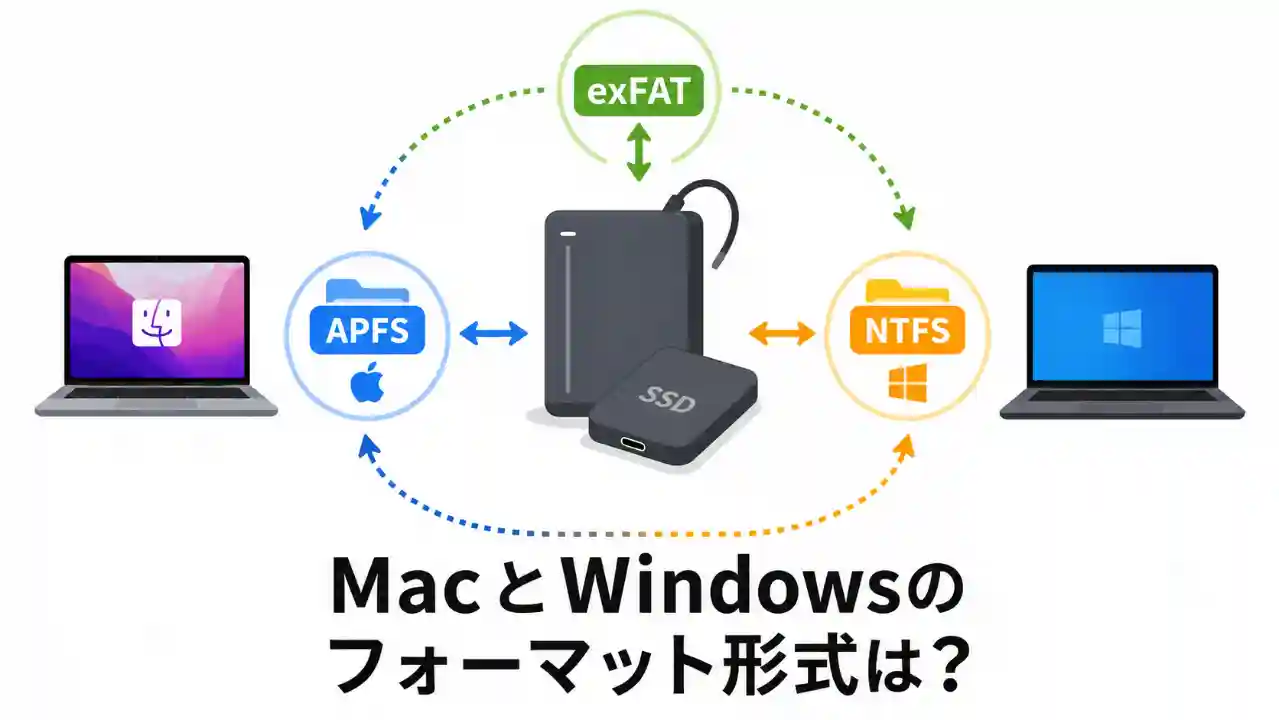
外付けHDDやSSDを買ったときに、毎回迷うのが「フォーマット形式」です。Macだけで使うのか、Windowsだけで使うのか、それともMacとWindowsの両方で使うのかによって、選ぶべき形式は変わります。
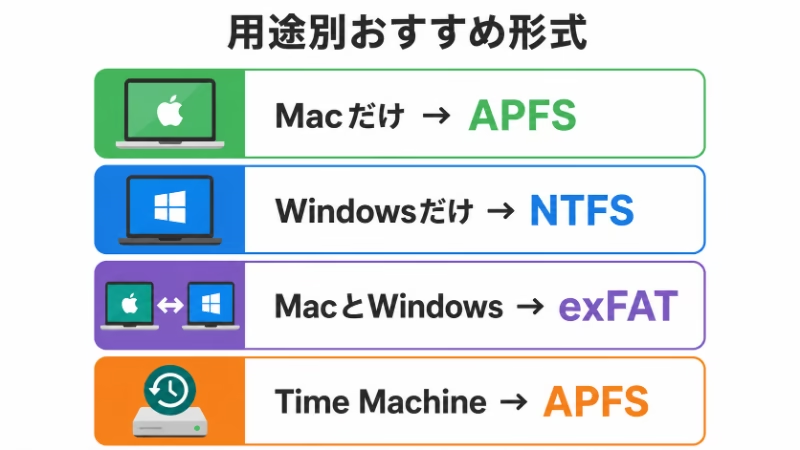
結論から言うと、現在のMacだけで使うならAPFS、Windowsだけで使うならNTFS、MacとWindowsの両方で使うならexFATを選ぶのが基本です。ただし、Time Machine用に使う場合や、古いMac・古い機器との互換性を考える場合は、この基本ルールだけでは判断を間違えることがあります。この記事では、基本の選び方とあわせて、こうした例外もまとめて整理します。
なお、フォーマットを実行すると、外付けHDD/SSDの中にあるデータは消えます。すでに使っているストレージを初期化する場合は、必要なファイルを先に別の場所へコピーしてから作業してください。
Macだけで使うならAPFS
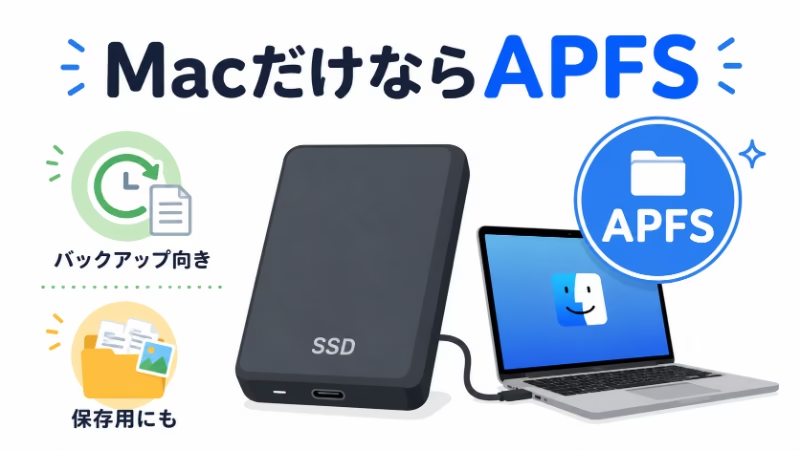
現在のMacだけで外付けHDD/SSDを使うなら、APFSを選んでおけば基本的に問題ありません。
APFSは、macOS High Sierra以降のMacで使われているAppleのファイルシステムです。最近のMacの内蔵ストレージもAPFSが基本になっているため、Mac専用の外付けSSDやデータ保存用ストレージとの相性がよく、第一候補になります。
APFSはもともとSSDやフラッシュストレージに最適化された形式ですが、AppleはHDDや直接接続する外部ストレージでも使用できると説明しています。私の環境でも、Macで使う外付けストレージはAPFSに統一しており、Time Machine用、データ保存用ともに今のところ特に困ったことはありません。
ただし、古いMacとの互換性には注意が必要です。macOS Sierra以前のMacはAPFSに対応していません。古いMacとも共有する予定があるなら、Mac OS拡張(ジャーナリング)を選んだほうが安全です。「最近のMacだけで使う」のか、「古いMacとも共有する」のかで選ぶ形式が変わると考えてください。
また、持ち歩くポータブルSSDのように紛失のリスクがあるストレージには、APFS(暗号化)という選択肢もあります。暗号化しておけば、万が一なくしてしまっても中のデータを見られにくくなります。ただし、設定したパスワードを忘れるとデータを取り出せなくなる点には注意が必要です。
「大文字/小文字を区別」は基本的に選ばなくていい
APFSやMac OS拡張には、「大文字/小文字を区別」という形式もあります。これは、たとえばDataとdataを別の名前として扱う形式です。
開発用途では必要になることがありますが、一般的な写真、動画、書類の保存では選ばないほうが無難です。迷ったら、通常のAPFSを選んでください。
Windowsだけで使うならNTFS
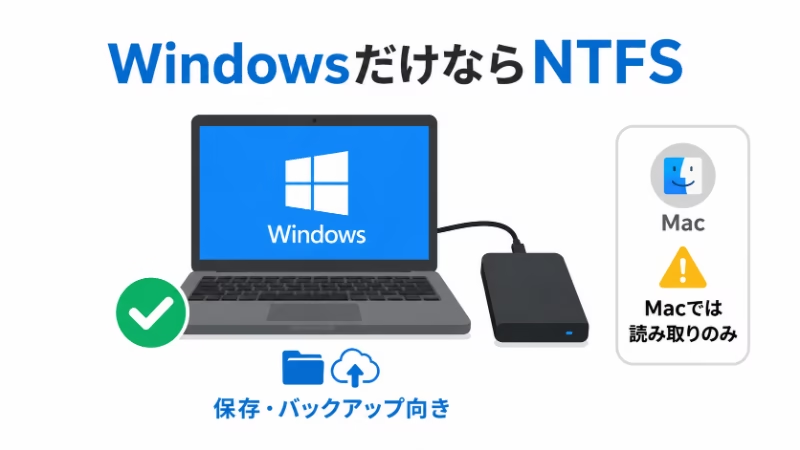
Windowsだけで外付けHDD/SSDを使うなら、NTFSが標準です。市販の外付けHDDは、購入時点でNTFSにフォーマットされていることもあります。Windowsだけで使うなら、そのまま使って問題ない場合が多いです。
NTFSはWindows向けのファイルシステムで、大容量ファイルの保存にも対応しています。アクセス権、圧縮、暗号化などの機能もあり、Windows専用のデータ保存やバックアップに向いています。
注意したいのは、NTFS形式のディスクをMacにつないだときの挙動です。MacはNTFSのファイルを読むことはできますが、標準機能では書き込みができません。ファイルは見えるのに保存やコピーができず、読み取り専用のような状態になります。
Windows専用ならNTFSで問題ありませんが、Macでも書き込みたい場合は、最初からexFATを選んでおくほうが、あとあとのトラブルを避けられます。
MacとWindowsの両方で使うならexFAT
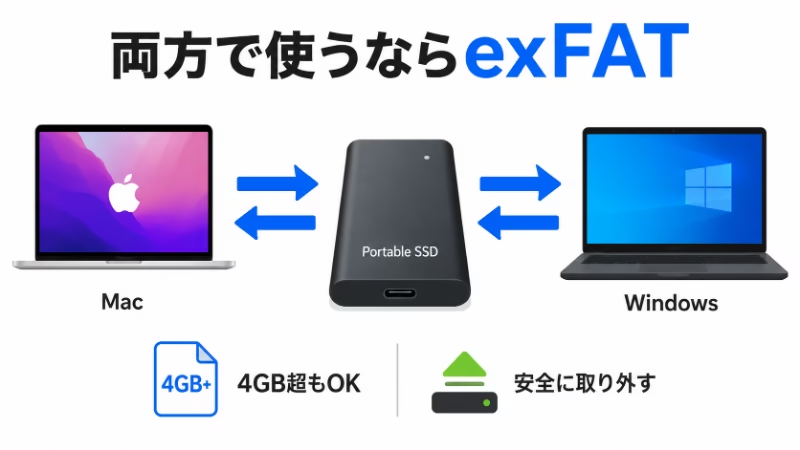
MacとWindowsの両方で外付けHDD/SSDを使うなら、exFATが選ばれることが多いです。exFATはMac・Windowsのどちらでも標準で読み書きしやすく、FAT32のような4GBのファイルサイズ制限もありません。動画や写真のデータを両方のPCで使い回したいときに向いています。
たとえば、MacBookとWindows PCの両方で同じ外付けSSDを使う、Macで作った動画をWindows PCに渡す、Windowsで保存した写真や資料をMacに移す、といった用途ならexFATが便利です。
ただし、exFATは万能ではありません。NTFSやAPFSに比べると、アクセス権管理や障害時の復旧に関する機能はシンプルです。書き込み中にケーブルを抜いたり、コピー中に電源が落ちたりすると、ファイルシステムが壊れるリスクがあります。
exFATを使うときは、取り外す前に必ず「取り出す」操作を行い、大切なデータは別の場所にもバックアップしておきましょう。exFATは「MacとWindowsの間でファイルを受け渡すための形式」と考えると使いやすいです。重要なデータを1台のexFATディスクだけに保存するのは避けたほうが安全です。
また、Time Machineのバックアップ先には使えません。Time Machine用のディスクは、Mac向けの形式で用意する必要があります。
古い機器で使うならFAT32
FAT32は、古いPCや家電との互換性が高い形式です。MacのディスクユーティリティではMS-DOS(FAT)と表示されることがあります。
古いテレビ、カーナビ、古いゲーム機、一部のオーディオ機器などでは、FAT32でないと認識しない場合があります。ただし、FAT32には大きな制限があります。1ファイルあたり約4GB以上のデータを保存できません。
最近の4K動画、長時間の録画データ、ゲーム録画、バックアップファイルなどは、簡単に4GBを超えます。PC同士でのやり取りなら、FAT32ではなくexFATを選んだほうが快適です。
なお、Windows標準のフォーマット画面では、32GBを超えるドライブをFAT32にできない場合があります。古い機器のために使う場合は、その機器自体で初期化したほうが確実なこともあります。
Time Machineのバックアップ用ディスクを作るとき
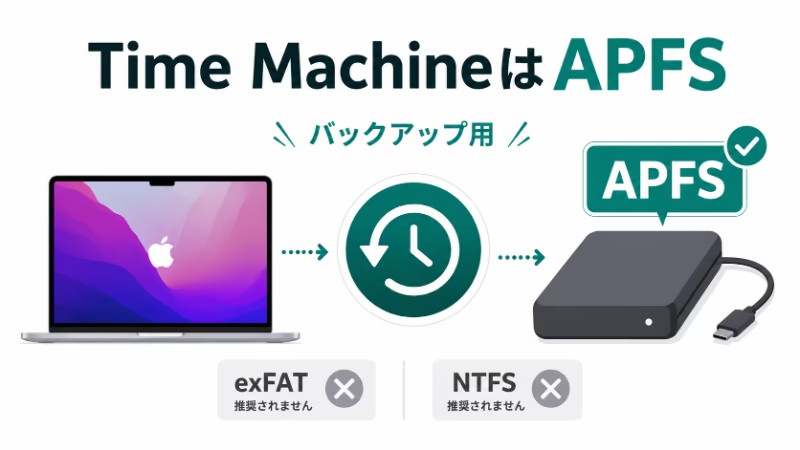
Macのバックアップ機能であるTime Machine用に外付けHDD/SSDを用意する場合は、もう少し注意が必要です。
現行のmacOS(具体的にはmacOS Big Sur以降)で新しくTime Machine用ディスクを作るなら、APFSまたはAPFS(暗号化)が基本です。一方、古いmacOSを使っている場合や、以前から使っているTime Machine用ディスクをそのまま使い続ける場合は、Mac OS拡張(ジャーナリング)になっていることがあります。これは、既存のMac OS拡張のTime Machineディスクがすぐ使えなくなるという意味ではなく、すでにTime Machineバックアップが入っているディスクであれば、そのまま使い続けて問題ありません。
つまり、「Time Machineなら絶対APFS」と単純に覚えるのではなく、「現在のmacOSで新しく作るならAPFS、古い環境や既存のディスクではMac OS拡張の場合もある」と考えるのが実情に近いです。
いずれにしても、exFATやNTFSはTime Machineのバックアップ先としては適していません。MacとWindowsの両方で使いたいディスクと、Time Machine専用のディスクは、最初から別々に用意しておくのがおすすめです。
主な形式の比較表
ここまでの内容を整理すると、次のようになります。
| 形式 | Macでの読み書き | Windowsでの読み書き | 4GB超のファイル | 主な用途 |
|---|---|---|---|---|
APFS | ○ | 標準では不可 | ○ | Mac専用、現行macOSのTime Machine |
Mac OS拡張(ジャーナリング) | ○ | 標準では不可 | ○ | 古いMacとの互換、既存のTime Machineディスク |
NTFS | 読み取りのみ | ○ | ○ | Windows専用 |
exFAT | ○ | ○ | ○ | MacとWindowsのデータ受け渡し |
FAT32 / MS-DOS(FAT) | ○ | ○ | × | 古いテレビ・カーナビなど |
迷ったときは、「主な用途」が自分の使い方に近いものを選べば、おおむね正解です。
「フォーマット形式」と「方式」は別の設定
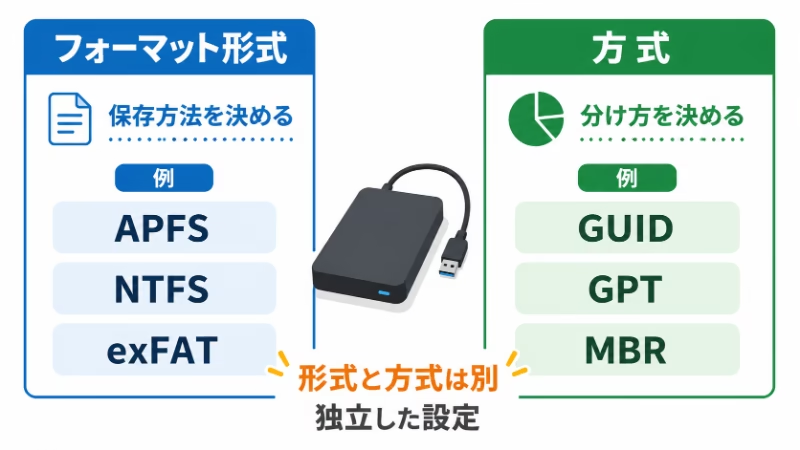
実際にフォーマットを行うとき、APFSやexFATといったフォーマット形式のほかに、GUIDパーティションマップやMBRといった「方式」も選ぶことになります。
フォーマット形式は「ファイルをどう保存・管理するか」を決めるものです。一方、方式は「ディスク全体をどう区切って扱うか」を決める、もう一段階下の設定です。現在のMacやWindows PCで使うなら、方式は基本的にGUIDパーティションマップ、Windows側ではGPTを選んで問題ないことが多いです。PC以外の古い機器でも使う予定がある場合に限り、MBRが必要になることがあります。
普段は「フォーマット形式」を中心に考えれば十分ですが、初期化画面で見慣れない選択肢が出てきたときは、「フォーマット形式と方式は別もの」と理解しておくと戸惑いにくくなります。
テレビ録画用HDDをPCと共用してもいい?
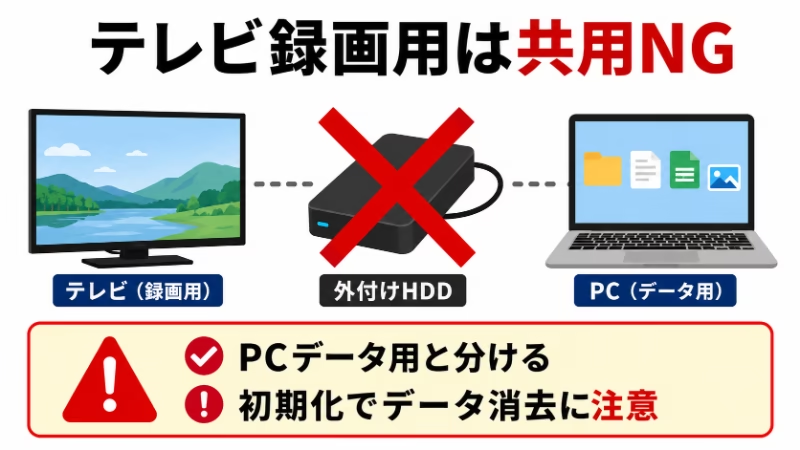
外付けHDDの製品ページに「テレビ録画対応」と書かれていても、テレビ録画用とパソコン用を、同じHDDで切り替えながら使うことはできません。
テレビやレコーダーで使っていたハードディスクは、そのままではパソコンで使えず、パソコン側でフォーマット(初期化)し直す必要があります。逆に、パソコン用にフォーマットしていたハードディスクをテレビ録画用として登録し直すと、PC側のデータは消えます。どちらの場合も、フォーマットし直した時点で、それまで保存していたデータは失われます。
テレビ録画用、PC用、MacとWindowsの受け渡し用は、最初から別々のHDD/SSDに分けておくのが無難です。
Macでフォーマットする手順
Macで外付けHDD/SSDをフォーマットするには、ディスクユーティリティを使います。作業前には、必要なデータを必ず別の場所へバックアップしてください。複数の外付けディスクをつないでいる場合は、間違ったディスクを選ばないよう、対象以外は外しておくと安心です。
- 外付けHDD/SSDをMacに接続する
アプリケーションのユーティリティからディスクユーティリティを開く- 上部メニューの
表示からすべてのデバイスを表示を選ぶ - 左側のサイドバーで、外付けHDD/SSD本体(ボリュームではなく一番上の階層)を選ぶ
消去をクリックする- 名前を入力し、フォーマット形式と方式を選ぶ
- もう一度
消去をクリックして実行する
サイドバーで「ボリューム」だけを選んでいると、方式の項目が表示されないことがあります。その場合は、すべてのデバイスを表示にしたうえで、階層の一番上にある外付けストレージ本体を選び直してください。
Windowsでフォーマットする手順
Windowsで外付けHDD/SSDをフォーマットするには、ディスクの管理を使います。こちらも作業前のバックアップは必須です。
- スタートボタンを右クリックし、
ディスクの管理を開く - 対象の外付けHDD/SSDのボリュームを確認する
- 対象のボリュームを右クリックし、
フォーマットを選ぶ - ファイルシステムで
NTFSまたはexFATなどを選ぶ - 必要であればボリュームラベルを入力し、
OKをクリックする
新品のディスクや、パーティションを削除した直後のディスクでは、フォーマットの前に「ディスクの初期化」を求められることがあります。この場合、現在のPCで使うならGPTを選んでおけば基本的に問題ありません。MBRは、古いPCや古い機器との互換性が必要な場合に検討してください。
なお、MacでAPFSやMac OS拡張としてフォーマットしていたディスクをWindowsに接続すると、「ディスクの初期化が必要です」と表示されることがあります。これは、WindowsがAPFSやMac OS拡張を認識できないために出るメッセージです。初期化を実行するとディスク内のデータは失われます。中のデータが必要な場合は初期化せず、先にMac側でファイルを取り出してください。
よくある質問
Macで外付けHDDに書き込めない・読み取り専用になる
考えられる原因は、そのディスクがNTFS形式になっていることです。MacはNTFSを読み込めますが、標準では書き込みができません。
Mac専用で使うならAPFSに、MacとWindowsの両方で使うならexFATにフォーマットし直すことで解決します。フォーマットするとデータは消えるため、必要なファイルは先に別の場所へコピーしておいてください。
exFATの外付けドライブが急に認識されなくなった
exFATはMacとWindowsの両方で使えて便利ですが、取り外しミスや通電中の電源断には注意が必要です。
認識されなくなった場合は、MacならディスクユーティリティのFirst Aid、Windowsならエラーチェック機能を試してみます。ただし、重要なデータが入っている場合、修復操作によって状態が悪化することもあります。データの重要度が高いときは、むやみに初期化せず、データ復旧を先に検討したほうが安全です。
Time Machineのディスクとして選択できない
exFATやNTFS形式のディスクは、Time Machineのバックアップ先として選べません。
現在のmacOSで新しく使うならAPFSまたはAPFS(暗号化)に、古いmacOSを使っている場合はMac OS拡張(ジャーナリング)にフォーマットし直すことで、Time Machineの保存先として使えるようになります。
4GBを超える動画ファイルをコピーできない
おそらく、そのディスクがFAT32形式になっています。FAT32は1ファイルあたり約4GBまでという制限があるため、それを超えるファイルはコピーできません。
PC同士でのやり取りならexFATへ、Mac専用ならAPFSへ、Windows専用ならNTFSへフォーマットし直すと解決します。
まとめ
外付けHDD/SSDのフォーマット形式は、基本的には「Mac専用ならAPFS、Windows専用ならNTFS、両方で使うならexFAT」の3パターンで考えれば十分です。そこに、古いMacとの互換性、Time Machine用ディスク、古いテレビやカーナビなどの例外を、必要に応じて加えていく形になります。
どの形式を選ぶ場合も、フォーマットを実行すると中のデータは消えます。作業前には、必要なファイルを必ず別の場所にバックアップしてから進めてください。
参考サイト
- Apple:Macのディスクユーティリティで利用できるファイルシステムフォーマット https://support.apple.com/ja-jp/guide/disk-utility/dsku19ed921c/mac
- Apple:MacのTime Machineに使用できるディスクの種類 https://support.apple.com/ja-jp/guide/mac-help/mh15139/mac
- Apple:MacのディスクユーティリティでWindowsコンピュータ用にディスクをフォーマットする https://support.apple.com/ja-jp/guide/disk-utility/dskutl1010/mac
- Apple:Macで外付けドライブにファイルを保存できない場合 https://support.apple.com/ja-jp/101830
- Microsoft:Filesystem functionality comparison https://learn.microsoft.com/en-us/windows/win32/fileio/filesystem-functionality-comparison
- Microsoft:Windowsでのディスク管理 https://support.microsoft.com/ja-jp/windows/windows-%E3%81%A7%E3%81%AE%E3%83%87%E3%82%A3%E3%82%B9%E3%82%AF%E7%AE%A1%E7%90%86-ad88ba19-f0d3-0809-7889-830f63e94405
- I-O DATA:テレビやレコーダーなどで使用していたハードディスクをパソコンで使用したい https://www.iodata.jp/support/qanda/answer/s16627.htm

コメント