先日、PS3のHDDをSSDにしました。
「いまさらPS3?」という話ではあるのですが、これが意外と楽しいんですよね。昔のゲームを久しぶりに遊ぶと、今のゲームとはまた違う味があります。
最近は、私がPS3のゲームをしていると、子どもが横で見ているんです。しかも、けっこう楽しそうに見ているんですよ。
私も子どものころ、兄がゲームをしている姿を横で見ていました。自分で遊んだゲームだけではなく、人が遊んでいるゲームを見ていた記憶も、なぜか残っているんですよね。
そう考えると、PS3のゲーム画面を録画して残しておくのも、あとから見返したときにちょっとした思い出になるかもしれません。
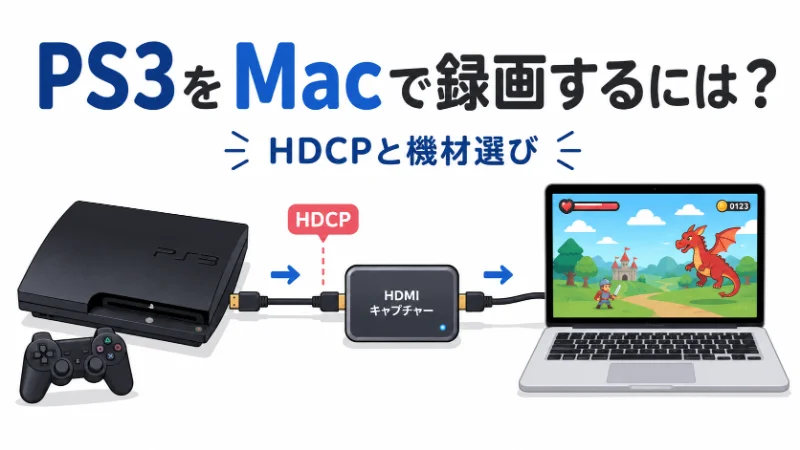
ということで、PS3のゲームをMacで録画する方法を調べ直しました。
ただ、PS3の録画はPS4やPS5より少しややこしいです。
理由は、PS3のHDMI出力に「HDCP」というコピー保護がかかっているからです。
この記事では、PS3をMacで録画したいと思ったときに、最初に知っておきたい全体像を整理します。
具体的なHD60 Sでの接続方法は、別記事で詳しくまとめています。
関連記事:PS3をElgato HD60 Sで録画する方法|映らない原因はHDCP。HDMI分配器の注意点も解説
PS3録画で最初につまずくのはHDCP
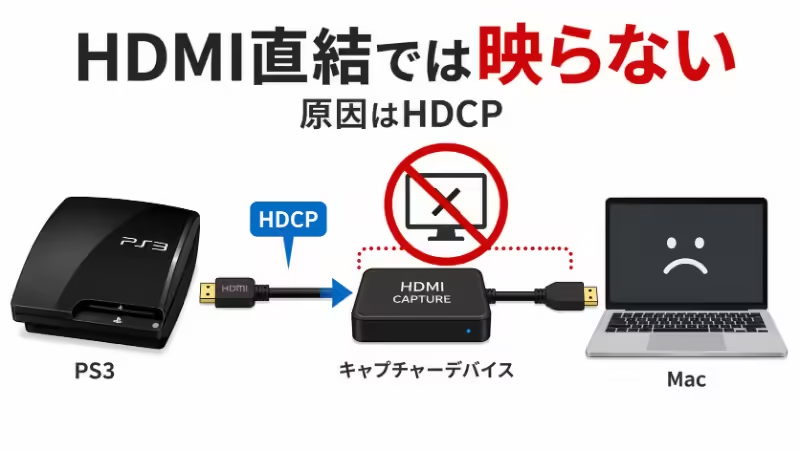
PS3のゲーム画面を録画しようとすると、最初に出てくる問題がHDCPです。
HDCPとは、HDMIなどのデジタル映像を保護するための仕組みです。
PS3のHDMI出力には、このHDCPがかかっています。
そのため、PS3をキャプチャーボードにHDMIで直接つないでも、Mac側に映像が出ないことがあります。
たとえば、次のような接続です。
PS3 → HDMI → キャプチャーボード → Mac
一見これで録画できそうですが、PS3の場合はここで止まりやすいです。
PS4やPS5であれば、本体設定からHDCPをオフにできます。ゲーム画面をキャプチャーボードで録画するときは、HDCPを無効にして録画する、という使い方ができます。
でも、PS3は同じようにはいきません。
ここがPS3録画の面倒なところです。
PS4やSwitchは録画できたのに、PS3だけ映らない理由
PS4、PS5、Nintendo Switchなどをキャプチャーボードにつないだことがある人ほど、PS3でつまずきやすいと思います。
なぜなら、PS4やSwitchでは普通に映っていたのに、PS3だけ真っ暗になることがあるからです。
この場合、キャプチャーボードが壊れているとは限りません。
原因は、PS3のHDMI出力にHDCPがかかっていることです。
つまり、
- PS4は映る
- Switchも映る
- でもPS3だけ映らない
ということは、普通に起こります。
HDMIケーブルやOBSの設定を疑いたくなりますが、PS3の場合はまずHDCPを疑ったほうがいいです。
PS3をMacで録画する主な考え方
PS3をMacで録画したい場合、考え方は大きく分けて3つあります。
| 方法 | 向いている人 | 注意点 |
|---|---|---|
| コンポーネント出力をHDMIに変換する | 現行キャプチャーボードを使いたい人 | ケーブルや変換器との相性あり |
| 旧Elgato Game Capture HDを使う | 古い機材を持っている人 | レガシー製品で、今のMacでは使いにくい |
| コンポジット/S端子などのアナログキャプチャーを使う | 画質より安さ重視の人 | 画質はかなり落ちる |
今からMacで録画環境を作るなら、基本的には「PS3のコンポーネント出力をHDMIに変換して、キャプチャーボードに入れる」方法を考えることになります。
ただし、この接続の詳しい手順は、HD60 Sの記事と重なるので、ここでは深掘りしません。
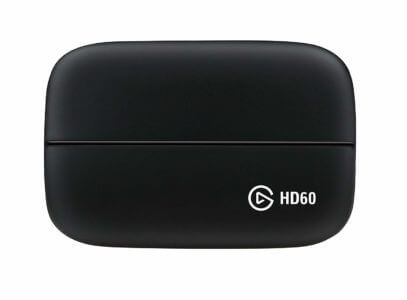
HD60 Sを使いたい場合は、こちらの記事でかなり具体的にまとめています。
関連記事:PS3をElgato HD60 Sで録画する方法|映らない原因はHDCP。HDMI分配器の注意点も解説
HDMI分配器を使う方法はどうなのか
PS3の録画方法を調べると、HDMI分配器やHDMIスプリッターを使う方法が出てくることがあります。
昔からよく見かける方法ですし、実際にその方法で録画している人がいるのも事実です。
ただ、このブログでは、HDMI分配器を使ったHDCP回避の具体的な手順や製品名は紹介しません。
理由は、HDCPが著作権保護の仕組みだからです。
この記事で扱いたいのは、PS3のゲームプレイ録画です。Blu-ray、DVD、動画配信サービスなど、著作権保護された映像の録画方法ではありません。
また、HDMI分配器は製品や購入時期によって結果が変わることがあります。
以前は使えた製品でも、仕様変更やロット違いで動かなくなることがあります。
なので、
- HDMI分配器なら確実に録画できる
- この製品を買えば大丈夫
- HDCPを外せるから安心
という書き方はしないほうがいいと思っています。
PS3録画でHDCPが壁になることは知っておくべきですが、機材選びは慎重に考えたほうがよさそうです。
コンポーネント出力を使う場合の注意点
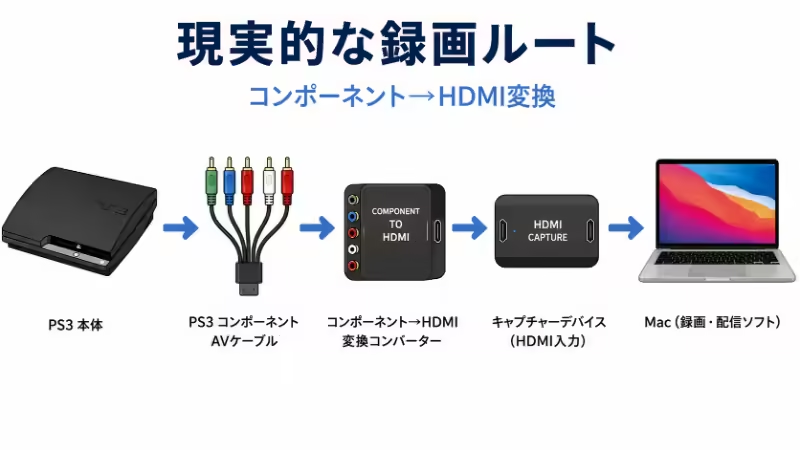
PS3のHDMI出力を使わずに映像を取り出す方法として、コンポーネント出力があります。
PS3にはAV MULTI OUT端子があり、PS3用コンポーネントAVケーブルを使うと、HDMI以外の方法で映像を出せます。
ただ、今のキャプチャーボードはHDMI入力が基本です。
そのため、実際には次のような流れになります。
PS3 → PS3用コンポーネントAVケーブル → コンポーネント→HDMI変換器 → キャプチャーボード → Mac
ただし、これも一発で必ず成功するとは限りません。
PS3用の純正コンポーネントケーブルは今から探すと入手しにくく、互換品を使うことになるケースもあります。
また、コンポーネント→HDMI変換器も、製品によって相性があります。
たとえば、
- 映像が出ない
- 音が出ない
- 720pなら映るが1080pだと不安定
- 画面が乱れる
- キャプチャーボード側で認識しない
といったことが起こる可能性があります。
PS3録画は、どうしても少しだけ機材選びが面倒です。
Macで使うキャプチャーボード選びも注意
PS3の録画では、PS3側のHDCP問題だけでなく、Mac側の対応も大事です。
特に、M1、M2、M3、M4などのAppleシリコンMacを使っている場合、古いキャプチャーボードには注意が必要です。
昔の定番だったElgato Game Capture HD、HD60、HD60 Sなどは、現在のAppleシリコンMacでは使いにくい、または非対応扱いになっているものがあります。
今からMacで使うなら、Appleシリコン対応の現行キャプチャーボードを選んだほうが安心です。
候補としては、
- Elgato Game Capture Neo
- Elgato Game Capture 4K S
- Elgato Game Capture 4K X
- AVerMedia Live Gamer Portable 2 PLUS
- UVC対応の小型キャプチャー
などがあります。
ただし、ここで大事なのは、現行キャプチャーボードを買えばPS3のHDCP問題が解決するわけではないという点です。
PS3の問題は、キャプチャーボードの性能不足ではありません。
PS3のHDMI出力そのものにHDCPがかかっていることが問題です。
つまり、高性能な4Kキャプチャーボードを買っても、PS3のHDMIをそのまま録画できるようにはなりません。
ここは勘違いしやすいところです。
Elgatoのキャプチャーボード選びについては、こちらの記事で整理しています。
→Elgatoキャプチャーボードの選び方|HD60 S+・HD60 X・Neo・4K S・4K Xの違いを比較
UVC対応はMacで扱いやすいが、HDCP対策ではない
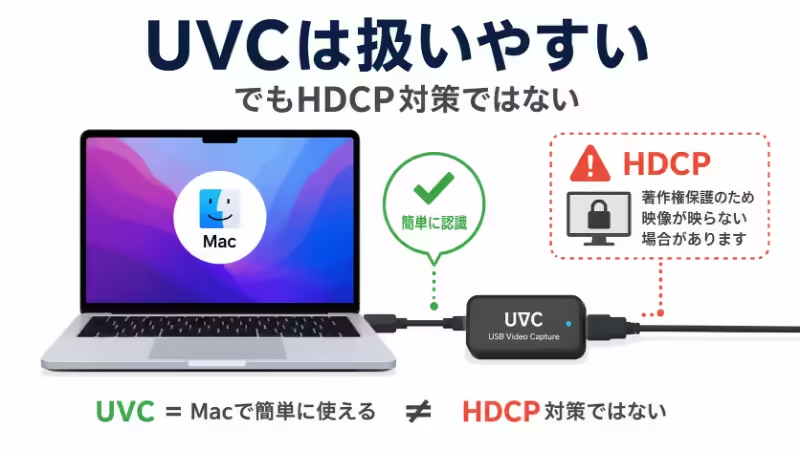
キャプチャーボードを探していると、「UVC対応」という言葉を見かけることがあります。
UVCとは、ざっくり言うと、MacやWindowsに接続したときにWebカメラのような映像入力機器として認識される仕組みです。
専用ドライバーに依存しにくいので、Macでは扱いやすい傾向があります。
OBS Studioなどで「映像キャプチャデバイス」として選べるタイプの製品もあります。
ただし、UVC対応だからといって、PS3のHDCP問題が解決するわけではありません。
UVCは、あくまでMacに映像を取り込む側の話です。
PS3録画では、
- PS3からどう映像を出すか
- その映像をどうMacに取り込むか
を分けて考える必要があります。
UVC対応キャプチャーボードはMacで扱いやすいですが、PS3のHDMI出力をそのまま録画できるようにするものではありません。
HD60 Sを持っているなら別記事で詳しく解説しています
手元にElgato HD60 Sがあるなら、PS3を録画できる可能性はあります。
ただし、PS3とHD60 SをHDMIで直接つないでも基本的には映りません。
HD60 Sを使う場合は、PS3のコンポーネント出力をHDMIに変換してからHD60 Sへ入力する、という考え方になります。
このあたりは、別記事でかなり具体的にまとめました。
- 必要なケーブル
- コンポーネントとコンポジットの違い
- 変換器の向き
- PS3側の映像出力設定
- 音声が出ないときの確認
- 720pから試す理由
- HDMI分配器を推奨しない理由
まで書いています。
関連記事:PS3をElgato HD60 Sで録画する方法|映らない原因はHDCP。HDMI分配器の注意点も解説
HD60 Sを使いたい人は、この記事よりもそちらを読んでもらったほうが役に立つと思います。
今からPS3録画用に機材を買うならどう考えるか
今からPS3録画のために機材を買うなら、まずは「PS3だけを録画したいのか」「PS4やPS5も録画したいのか」で考えるとわかりやすいです。
PS3だけを録画したいなら、高価な4K対応キャプチャーボードは必須ではありません。
PS3は世代的に、4K/120fpsのような録画を考えるゲーム機ではありません。
まずは720pまたは1080pで安定して録画できることを優先したほうがいいです。
一方で、PS4、PS5、Switch 2、PCゲームなども録画したいなら、Elgato Game Capture 4K Sや4K Xのような現行モデルを選ぶ意味があります。
HD60 Xも人気のある機種ですが、公式では販売終了扱いになっています。在庫品や中古で安く買えるなら候補になりますが、新しく選ぶならGame Capture Neoや4K Sなど、現行モデルを比較したほうが自然です。
Elgatoのキャプチャーボード選びについては、こちらの記事で整理しています。
→Elgatoキャプチャーボードの選び方|HD60 S+・HD60 X・Neo・4K S・4K Xの違いを比較
UltraStudio Recorder 3GはPS3向きか?
以前、私はPS4のゲーム画面をMacに取り込むために、Blackmagic UltraStudio Recorder 3Gを使いました。
Macとの相性は良い印象がありますが、PS3録画用としては少し注意が必要です。
UltraStudio Recorder 3Gも、コピー保護されたHDMIを録画できる機材ではありません。
つまり、PS3のHDMIをそのまま入れても、うまくいかない可能性が高いです。
また、UltraStudio Recorder 3Gには、ゲーム用キャプチャーボードのようなHDMIパススルー端子がありません。
テレビにも映しながら快適に遊びたい場合は、別途映像を分ける構成を考える必要があります。
PS4をMacに取り込みたい方は、こちらの記事も参考になると思います。
関連記事:UltraStudio Recorder 3GでPS4をMacのOBSに映す方法|認識しない時の原因と対処法
PS4やPS5はPS3より録画しやすい
PS4やPS5は、PS3より録画しやすいです。
理由は、PS4やPS5では本体設定からHDCPをオフにできるからです。
ゲーム画面をキャプチャーボードで録画したい場合は、HDCPを無効にできます。
ただし、HDCPをオフにした状態では、動画配信サービスやBlu-rayなどの保護コンテンツが再生できない場合があります。
これは録画機材の問題ではなく、著作権保護のための仕様です。
ゲーム録画をするときだけHDCPをオフにし、動画アプリなどを使うときは必要に応じてオンに戻す、という使い方になります。
PS4やPS5は本体録画機能もあるので、短いプレイ動画ならキャプチャーボードなしでも録画できます。
長時間録画やMacでの編集を前提にするなら、キャプチャーボードを使う価値があります。
YouTubeに公開する場合の注意点
PS3のゲームを録画してYouTubeにアップする場合は、ゲーム会社の配信ガイドラインも確認しておいたほうが安心です。
最近のゲームは、配信や動画投稿を前提にガイドラインが整っているものも多いです。
でも、PS3時代のゲームは、今ほどゲーム実況が一般的ではなかった時期の作品もあります。
特に、
- ムービーシーン
- 音楽
- エンディング
- ストーリーの核心部分
- 有料DLCや特典映像
このあたりは、作品によって扱いが違います。
家族で見返すために録画するだけなら問題になりにくいと思いますが、YouTubeで公開するなら、念のためタイトルごとのガイドラインを確認しておくと安心です。
まとめ:この記事では全体像、具体的な接続は別記事で
PS3のゲームをMacで録画しようとすると、最初につまずくのがHDCPです。
PS3のHDMI出力にはHDCPがかかっているため、PS3とキャプチャーボードをHDMIで直接つないでも、基本的にはうまくいきません。
PS3録画を考えるなら、
- PS3のHDMI直結は難しい
- HDMI分配器は製品差やロット差があるため、基本的には推奨しない
- 公式情報に近いのはコンポーネント出力を使う方法
- ただし、ケーブルや変換器との相性はある
- AppleシリコンMacでは、古いキャプチャーボードに注意
- UVC対応はMacで扱いやすいが、HDCP対策ではない
このあたりを押さえておくと、機材選びで迷いにくくなります。
HD60 Sを使った具体的な接続方法は、別記事で詳しくまとめています。
関連記事:PS3をElgato HD60 Sで録画する方法|映らない原因はHDCP。HDMI分配器の注意点も解説
いまさらPS3の録画環境を作るのは、正直ちょっと面倒です。
でも、昔のゲームを遊んでいる姿を残しておくのは、あとから見返すと意外といい思い出になるかもしれません。
私ももう少し環境を整えて、PS3のゲーム録画に挑戦してみようと思います。
コメント