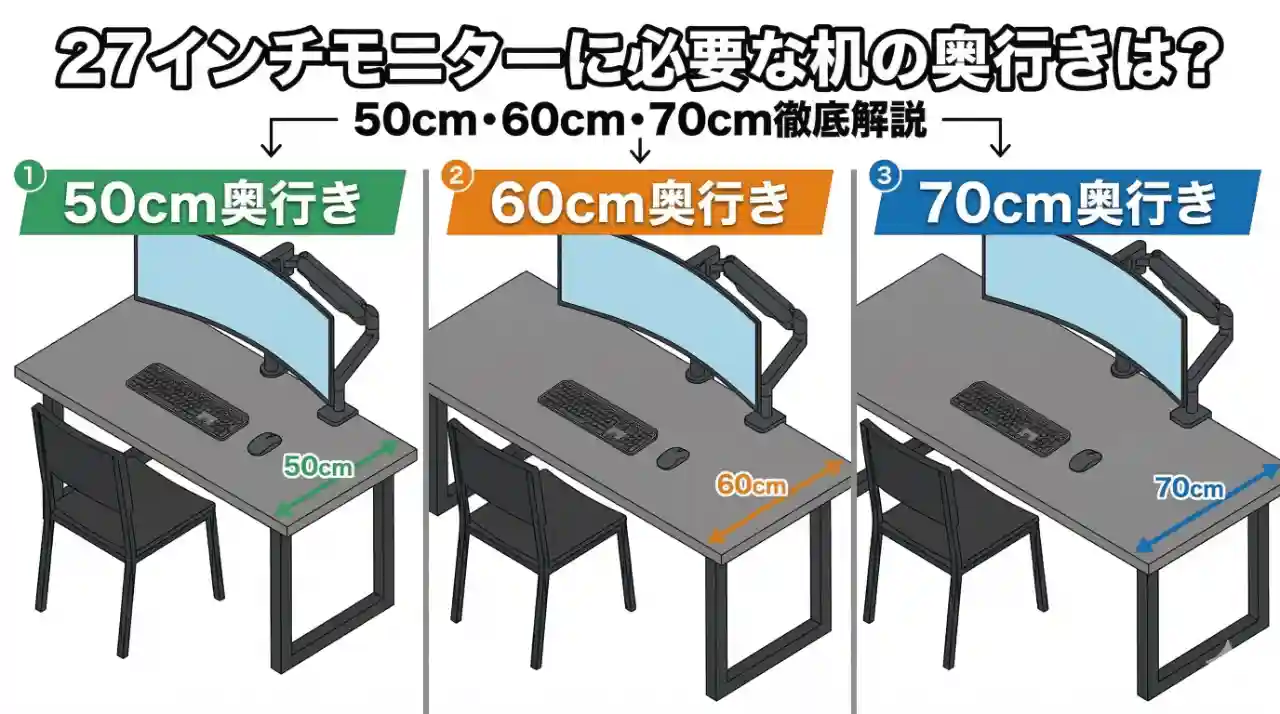
2018年、私はこの記事にこう書きました。
「机の奥行きが70cm以内なら24インチくらいのディスプレイにしろ!」
当時なりに調べて書いたつもりでしたが、いま読み返すと大事なことが抜けています。「70cm以上ないとダメ」と言うだけで、じゃあ60cmの机では何ができるのか、50cmならどうすればいいのか、という肝心な部分に答えていませんでした。
その後、私は机を2台並べて奥行きを確保し、31.5インチの曲面モニターにたどり着きました。エルゴトロンのモニターアームも使っています。デュアルモニターも試して、やめました。いろいろ失敗もしました。
その7年分の経験を踏まえて、2026年3月の情報で全部書き直します。
まず結論から:奥行き別にズバリ答える
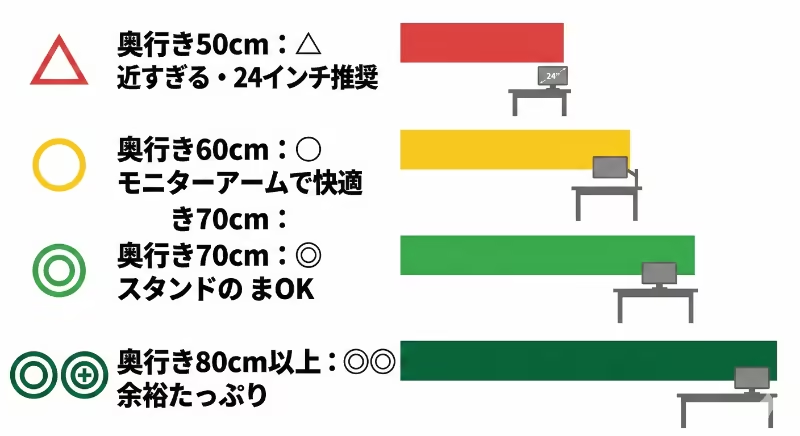
長い記事なので、最初に答えを出します。
| 机の奥行き | 27インチは使えるか | 現実的な対策 |
|---|---|---|
| 50cm | かなり厳しい | モニターアームを使っても目との距離は45〜50cm程度。近視の人の中には許容できる人もいるが、積極的にはすすめにくい |
| 60cm | 工夫すれば快適に使える | モニターアームで壁寄せすれば55〜65cmを確保できる |
| 70cm | スタンドのままでOK | 目との距離が60cm前後になり、大きな不満は出にくい |
| 80cm以上 | かなり余裕がある | 32インチや34インチのウルトラワイドも視野に入る |
「70cm以上ないとダメ」と昔の自分は書きましたが、それは言い過ぎでした。60cmのデスクでも、モニターアームを使えば27インチは十分快適に使えます。これがこの記事の最大の訂正です。
「27インチ」の実際のサイズを知っておこう
「27インチ」というのは画面の対角線の長さで、横幅や縦幅とは別の話です。ここを誤解したまま机を選ぶと失敗します。
16:9の27インチモニターの実寸はだいたいこうなります。
| 部位 | サイズの目安 |
|---|---|
| 画面のヨコ幅 | 約59.8cm |
| 画面のタテ幅 | 約33.6cm |
| スタンドの奥行き | 約20〜30cm(製品によって異なる) |
| フレーム込みのヨコ幅全体 | 約62〜64cm |
ここで重要なのが「スタンドの奥行き」です。モニターをスタンドのまま机に置くと、机の奥から手前に向かって20〜30cmをスタンドが占有します。
奥行き60cmの机に置くと、残りは30〜40cm。そこに自分の体があるわけですから、目とモニターの距離はかなり短くなります。
でも逆に言えば、スタンドさえ取り除けば距離は大きく変わります。それがモニターアームという選択です。
「机の奥行き」と「目との距離」は別物
この記事で一番伝えたいことがここです。
多くの人が「机の奥行き=目とモニターの距離」だと思っていますが、実際はそうなりません。椅子に座ると体の厚みが10〜15cmほどあるため、目の位置は机の手前端よりも奥にきます。さらにスタンドが机の手前に張り出している分だけ、モニターとの距離は縮まります。
逆に、モニターアームでモニターを壁ぎりぎりまで押し込めば、机の手前端よりも奥にモニターを配置できます。
距離のざっくりした見積もり方
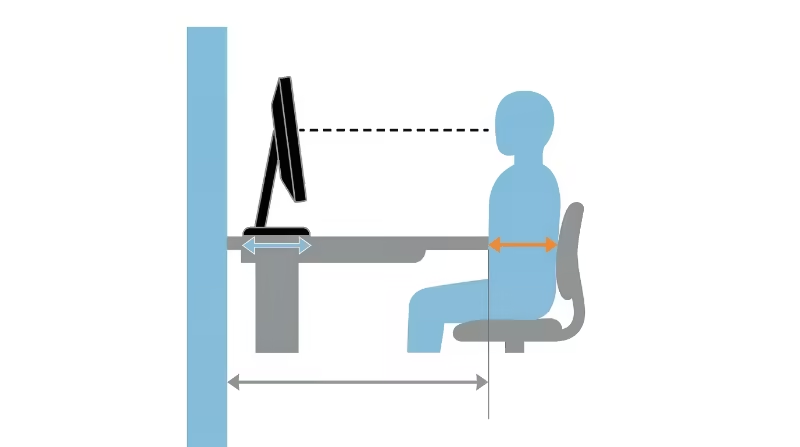
目とモニターの距離を正確に出すには実測するしかありませんが、「自分の環境でだいたい何cmくらいになるか」を事前に見積もることはできます。考え方はこうです。
以下の式は、机の手前端まで体を寄せた単純なモデルです。実際にはキーボードの位置や座り方で体はもう少し後ろに下がるので、計算結果よりも実際の距離は長くなる傾向があります。「最も近くなった場合にこのくらい」という下限の目安として使ってください。
スタンド使用時の場合:
目との距離 ≒ 机の奥行き − スタンドの奥行き − 体の厚み(10〜15cm)
例)奥行き60cmの机、スタンド奥行き25cmの場合
60 − 25 − 12 = 約23cm
繰り返しますが、実際に23cmまで近づくことは稀です。キーボードを打つ姿勢では体が5〜10cmほど後退するのが普通なので、現実的には30cm台になることが多いでしょう。それでも、27インチを快適に使える距離としてはかなり近いです。
モニターアーム使用時の場合:
目との距離 ≒ 机の奥行き + アームで後退させた距離 − 体の厚み(10〜15cm)
例)奥行き60cmの机、アームで10cm後退させた場合
60 + 10 − 12 = 約58cm
この式はあくまで「ざっくりした見積もり」です。実際の距離はモニターの厚み、座り方、椅子のリクライニング角度、キーボードの位置によって簡単に5〜10cmは前後します。計算結果をそのまま鵜呑みにするのではなく、「だいたいこの範囲に収まりそうだ」という目安として使ってください。
それでも、この見積もりからわかることは明快です。同じ60cmの机でも、スタンド直置きとアーム使用で30cm以上の差が出る可能性がある。ここが理解できると、この記事の内容はすべて腑に落ちるはずです。
もし手元に紙があれば、横から見た簡単な図を描いてみてください。壁、机、モニター、自分の胸、自分の目。この5つの位置関係がわかると、自分の環境で何cmくらいの距離が取れるか見えてきます。
快適な視聴距離の目安
公的なガイドラインが示す数値
モニターとの適切な距離について、いくつかの公的なガイドラインが存在します。
アメリカ労働安全衛生局(OSHA)は、コンピューター作業におけるモニターの推奨距離として「20〜40インチ(約50〜100cm)」を挙げています(OSHA「Computer Workstations eTool – Components – Monitors」)。
日本の厚生労働省が策定した「情報機器作業における労働衛生管理のためのガイドライン」(令和元年)では、「ディスプレイからおおむね40cm以上の視距離を確保すること」としています。
ISO 9241-306では、デスクトップ作業の至適距離を約600mm(60cm)とし、多くの人の好みは400〜750mm(40〜75cm)の範囲に収まるとしています。
これらのガイドラインは「この範囲に入っていれば健康上の大きなリスクは低い」という幅広い推奨であり、モニターのサイズ別に最適距離を細かく区切ったものではない、ということは押さえておいてください。
モニターサイズと距離のよく使われる目安
モニターのサイズに応じた距離の目安として、「画面の対角線長の1〜1.5倍」という考え方がよく使われます。これは特定の規格から出た数字ではなく、モニターメーカーやオフィス家具メーカーが経験的に採用している目安です。
27インチ(対角線約68.6cm)に当てはめると、約69〜103cmになります。「これくらい離れていれば、画面全体を無理なく見渡せて目も疲れにくい」というざっくりした目安として理解してください。公的なガイドラインが定めた基準値ではありません。
ただし、69cmを下回ったら即座に問題が出るというものでもありません。OSHAのガイドラインでは50cmから許容範囲に入りますし、厚生労働省の基準でも40cm以上、ISOでも400mmからが通常レンジとされています。
私の経験に基づく体感的な区分
公的ガイドラインの数値と、私自身が複数のデスク・モニター環境で使ってきた経験を合わせて、以下のような区分が実感に近いと考えています。繰り返しますが、この区分は公的基準ではなく、私の体感です。
| 区分 | 27インチでの距離 | 体感 |
|---|---|---|
| 余裕のある距離 | 69〜103cm | 長時間作業でも疲れにくいと感じやすい |
| 不満なく使える距離 | 55〜68cm | 多くの人が日常的に使えると感じる範囲。1時間に1回は目を休めたい |
| 近いと感じやすい距離 | 55cm未満 | 画面全体を見渡すのに首を動かす必要が出てくる。疲労感を覚えやすい |
奥行き70cmの机でスタンド使用だと、目との距離は55〜60cm程度になります。「余裕のある距離」には少し届きませんが、「不満なく使える距離」にはしっかり入っています。これが「奥行き70cmならスタンドのままでOK」と書いた根拠です。
視力と快適距離の関係について
近視の人は裸眼や弱めのメガネで近い距離を見ることに慣れているため、50cm台でも気にならないという方は多いです。反対に、視力が良い人ほど近い距離に違和感を覚えやすい傾向があります。
ただし、ここで一つ補足があります。近い距離での長時間作業(近業)は、近視の進行リスクを高める可能性が指摘されています。特に若年層では、近業の時間が長いほど近視が進みやすいという研究結果が複数報告されています。
「近視だから近くても平気」と安易に考えるのではなく、近視の方こそ意識的に距離を確保し、定期的に遠くを見て目を休める習慣をつけることをお勧めします。アメリカ眼科学会(AAO)が紹介している「20-20-20ルール」が参考になります。20分ごとに20フィート(約6m)先を20秒間見る、というものです。
なお、AAOはデジタル機器の長時間使用が一時的な不快感や眼精疲労を起こすことは認めていますが、永久的な眼障害を引き起こすとは述べていません。この記事で「疲れにくい」「疲労感を覚えやすい」と書いている部分は、あくまで一時的な使用感の話です。
また、FPSなどの対戦ゲームでは、あえてモニターを近くに置いて反応速度を上げるプレイヤーもいます。用途によって「ちょうどいい距離」は変わるということです。ただし、長時間のゲームプレイでも休憩は意識してください。
奥行き50cmの机:27インチはどうなるか
率直に言います。スタンド直置きでは厳しいです。
先ほどの見積もり式(机の手前端まで体を寄せた最も近い場合の目安)に当てはめてみましょう。
スタンドの奥行きが25cmのモニターを置いた場合:
50(机の奥行き) − 25(スタンド) − 12(体の厚み) = 約13cm
実際にはキーボードの位置や座り方で体は後退するので、ここまで極端な距離にはなりません。それでも現実的には30cm前後がせいぜいで、27インチの画面全体を無理なく見渡すには厳しい距離です。
「椅子を引いて離れればいい」という意見もありますが、そうするとキーボードまでの距離が遠くなり、腕や肩が不自然な角度になって別の問題が起きます。
奥行き50cmで27インチを使いたいなら
モニターアーム以外の選択肢も含めて、現実的な方法を整理します。
方法1:モニターアームで壁ぎりぎりまで寄せる
これが最も効果の大きい方法です。アームを折りたたんでモニターを最大限後退させることで、モニターの画面を机の後端よりも奥(壁側)に配置できます。ただし、デスクの背面と壁の間に15〜20cmほどのスペースが必要です。
この方法で、目との距離は45〜55cm程度になります。私の体感では「不満なく使える距離」の下限ぎりぎりか、やや下回るくらいです。
方法2:キーボードスライダー(キーボードトレイ)を使う
デスクの天板下に引き出し式のキーボードトレイを取り付ける方法です。キーボードとマウスがデスクの下に移動することで、デスクの上はモニター専用のスペースになります。モニターをデスクの奥端に押し込む余裕が生まれ、同時に自分の体も少し後ろに下がるため、数cm〜10cm程度の距離を稼げます。
ただし、キーボードトレイは手首の角度や打鍵姿勢を変えるので、合わない人もいます。また天板の構造によっては取り付けられないこともあります。
方法3:壁掛けにする
壁にモニターを直接取り付ける方法です。壁の中に下地(柱や合板)がある場所を選び、VESA規格の壁掛け金具でモニターを固定します。デスクの上からモニターが完全になくなるので、奥行きの制約を根本的に回避できます。
ただし壁に穴を開ける必要があるため、賃貸住宅では難しい場合が多いです。壁の強度が不十分だとモニターの重さを支えきれないリスクもあります。ディアウォール(突っ張り式の柱)を使えば壁に穴を開けずに擬似的な壁掛けができますが、安定性はやや劣ります。
方法4:スタンドの奥行きが浅いモニターを選ぶ
モニターのスタンドは製品によって奥行きが大きく異なります。奥行き25〜30cmのスタンドもあれば、15cm程度で収まるスリムなスタンドもあります。購入前にスタンドの奥行きをスペック表や実機レビューで確認し、なるべく浅いスタンドのモデルを選ぶことで、数cmの余裕を確保できます。
劇的な改善にはなりませんが、アームの導入が難しい場合には検討の価値があります。
それでも正直に書くと
これらの工夫をすべて行ったとしても、奥行き50cmで27インチを長時間使うのはなかなか大変です。
24インチであれば、同じ環境でもう少し余裕が出ます。24インチ(対角線約61cm)の場合、対角線の1〜1.5倍の目安は61〜91cmで、50cm前後から不満なく使える人が多い印象です。同じ「アームで壁に寄せる」をやったとき、24インチのほうがゆとりのある距離感になります。
「27インチを買いたくてこの記事を読んでいる」という方には申し訳ないのですが、奥行き50cmなら24インチが向いている場合が多い、というのが私の正直な評価です。
奥行き60cmの机:工夫すれば快適に使える
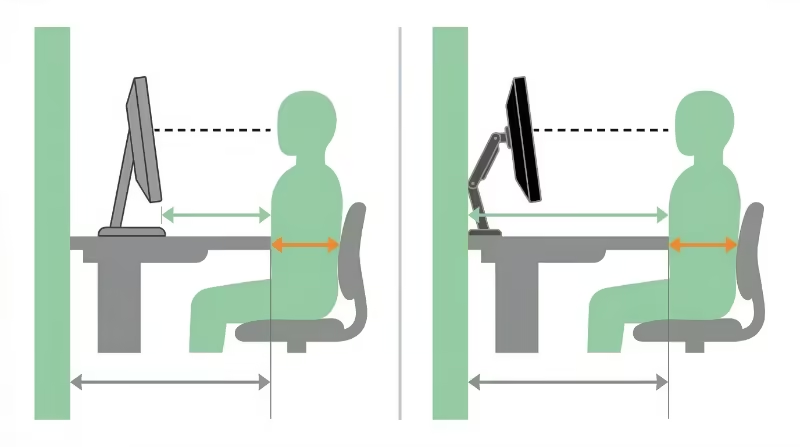
奥行き60cmは、市販デスクの中で選択肢が多いサイズ帯です。
スタンド直置きだと、先ほどの見積もりで約23〜33cm(実際にはもう少し離れますが、それでも近い)。これは快適とは言いにくい距離です。
でもモニターアームを使うと話が変わります。
アームでモニターを机の後端、もしくは後端より少し奥まで押し込むことで、目との距離を55〜65cm程度まで広げられます。私の体感では「不満なく使える距離」にしっかり収まる範囲で、日常的な作業で大きな不満を感じることはまずありません。
60cmデスクで27インチを使うときの注意点
注意点が3つあります。
1つ目。デスクと壁の間にスペースを作ること。
ポール型のモニターアームは、支柱の後ろ側にアームが回り込む構造です。デスクを壁にぴったりつけてしまうと、アームが壁に当たって可動範囲が制限されます。デスクの後ろに10〜20cmのスペースを確保しておくと、モニターを十分に後退させられます。
「壁とデスクの間にスペースを作ったら、部屋が狭くなるのでは」と思うかもしれません。でもこの10〜20cmは、モニターアームでモニターを壁側に追いやるためのスペースです。結果的にモニターがその空間を占有するので、デッドスペースにはなりません。
2つ目。デスクの天板がアームに耐えられるか確認すること。
モニターアームはクランプ(万力のような金具)で天板を挟んで固定するものがほとんどです。天板が薄すぎたり、素材が弱かったりすると、アームの荷重で天板がたわんだり割れたりする可能性があります。クランプが対応する天板の厚さは製品ごとに異なるので、購入前に必ず製品のスペック表で対応天板厚と固定方法を確認してください。
ガラス天板のデスクはクランプ固定ができません。グロメット式(天板に穴を開けてボルトで固定する方式)にも対応していない場合が多いので、ガラス天板の方はアーム導入の前にデスクの買い替えを検討する必要があります。
3つ目。最初の取り付けと調整にはそれなりに手間がかかること。
モニターアームは一度セットしてしまえば快適ですが、初回の取り付けは30分〜1時間ほど見ておいたほうがいいです。特にバネ式のアーム(エルゴトロンLXなど)はバネの張力を六角レンチで調整する必要があり、モニターの重さに合わせて締め具合を探る作業があります。説明書通りにやれば難しくはありませんが、「箱から出してすぐ使える」という感覚ではないことは知っておいてください。
アームなしで60cmデスクを使う場合
モニターアームの導入が難しい場合でも、いくつかの工夫で多少の距離を稼ぐことはできます。
キーボードスライダーを導入すれば、デスク上のスペースに余裕が生まれます。また、スタンドの奥行きが浅いモニターを選ぶだけでも5〜10cmの差が出ることがあります。
モニター台(モニターライザー)を使ってモニターの高さを上げる方法もあります。これは距離を稼ぐ効果は小さい(せいぜい数cm)ですが、目線の高さを改善することで姿勢が良くなり、結果的に体が自然な位置に収まって距離が適正化されることがあります。
ただし、これらの方法はいずれもモニターアームほどの効果はありません。60cmデスクで27インチをスタンド直置きで使うのは、やはり近すぎると感じる人が多いです。
奥行き70cmの机:27インチが現実的に使いやすい
スタンドをそのまま使っても、目との距離が55〜60cm程度は確保できます。
先ほどの区分で言うと「不満なく使える距離」の中にしっかり入ります。「余裕のある距離」にはわずかに届きませんが、大多数の人が不満なく作業できる距離です。
モニターアームを使えばさらに余裕が生まれ、65〜75cmの距離を作り出せます。ここまでくると「余裕のある距離」の下限に届くので、長時間作業でも疲れにくいと感じやすくなります。
奥行き70cmのデスクをお持ちなら、27インチはためらわずに選んでいいと思います。スタンドのままでも使えますし、将来的に32インチや34インチのウルトラワイドに乗り換えたくなったときも対応しやすいです。
奥行き80cm以上の机:大型モニターも選択肢に入る
モニターの大きさに関して悩む必要がほぼない奥行きです。27インチはもちろん、32インチや34インチウルトラワイドでも快適な距離を確保できます。
ただし、奥行きが広い机には別の問題が出てくることがあります。
壁に沿ってデスクを置いたとき、椅子を引く分のスペース(50〜70cm)を加えると、部屋の中心方向に大きく食い込みます。奥行き80cmのデスク+椅子のスペース70cmで、壁から150cmを占有することになります。6畳(約270cm×360cm)の部屋では、短辺方向の半分以上がデスクエリアになる計算です。
これは「奥行き50cmのデスクしか置けない」という状況が生まれる理由でもあります。部屋が狭いから奥行きの短いデスクを選び、だからモニターとの距離が取れない。この連鎖を断ち切る手段の一つがモニターアームや壁掛けです。
机のサイズを選ぶときは、デスク本体の奥行きだけでなく、椅子を引いたときの実効スペースもあわせて考えてみてください。
モニターアーム以外も含めた「奥行き問題」の解決手段
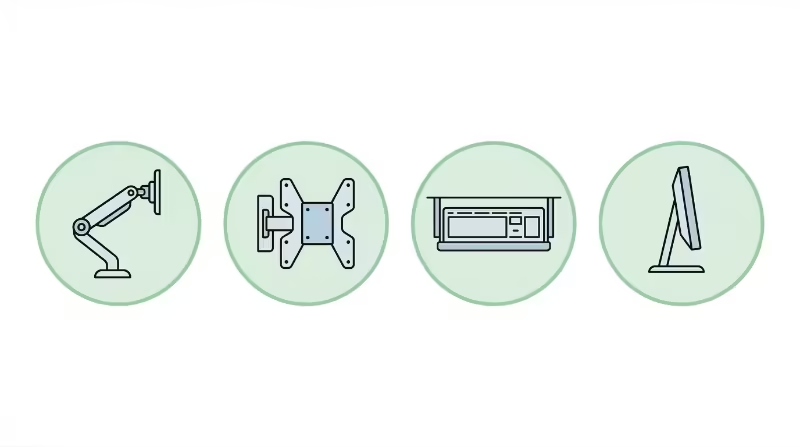
2018年の記事で私は「奥行きが足りないなら大きい机を買え」としか書いていませんでした。今回は、取りうる手段を広く整理します。
手段1:モニターアーム
効果が最も大きい方法です。モニターを壁のぎりぎりまで配置できるので、目との距離を最大化できます。スタンドが消えてデスク上に広いスペースが生まれることも大きなメリットです。高さや角度を自由に調整できるので、目線の高さとモニターの位置を合わせられます。
導入前に確認すべきこと:
- クランプ式はガラス天板には使えない
- デスクの後ろ側に10〜20cmのスペースが必要
- クランプが対応する天板の厚さは製品ごとに異なるので、スペック表で確認すること
- 初回の取り付けと張力調整に30分〜1時間かかる
価格帯は3,000円〜20,000円程度です。大きく分けて、ガスシリンダー式とメカニカルスプリング式があります。
ガスシリンダー式(3,000〜7,000円程度)は安価で手に入りやすいですが、製品によっては経年で保持力が落ちてモニターがずり下がってくることがあります。Eono、HUANUO、ErGearといったメーカーの製品がこの価格帯に多いです。27インチ程度の重量であれば十分に支えられるので、「まずアームを試してみたい」という用途には向いています。
メカニカルスプリング式(15,000〜20,000円程度)は、バネの物理的な張力でモニターを支える方式で、ガス抜けによる経年劣化が起きにくい構造です。代表的な製品はエルゴトロンLXで、最大34インチ・11.3kg対応、10年保証がついています。2026年2月時点の価格は約16,600〜17,000円です。長期間使い続けることを考えると、1年あたりのコストは抑えられます。
どちらが良いかは予算と使用期間で判断してください。3年程度で買い替えるつもりなら安価なガスシリンダー式でも十分ですし、5年以上使うつもりならメカニカルスプリング式のほうが安心感があります。
手段2:壁掛け
壁に直接モニターを取り付ける方法です。デスクの上からモニターが完全になくなるため、奥行きの制約を根本から解消できます。
壁の下地(柱や合板)がある場所に、VESA規格対応の壁掛け金具を取り付けます。金具自体は2,000〜5,000円程度で、モニターアームより安く済むことが多いです。
ただし、壁に穴を開ける必要があるため賃貸住宅では許可が必要です。ディアウォール(突っ張り式の柱)を使えば壁に穴を開けずに擬似的な壁掛けができますが、安定性はやや劣ります。
また、壁掛けにすると位置の調整がしにくくなるのが欠点です。モニターアームのように「ちょっと手前に引き出す」「横に退避させる」といった使い方はできません。
手段3:キーボードスライダー
デスクの天板下にキーボードとマウスを収納する引き出し式のトレイを取り付ける方法です。キーボードがデスク上から消えることで、モニターの配置に余裕が生まれます。
2,000〜8,000円程度で購入でき、取り付けもそこまで難しくありません。天板の裏にネジで固定するタイプとクランプで挟むタイプがあります。
デメリットは、キーボードの打鍵姿勢が変わること。トレイの高さや角度が自分に合わないと、手首や前腕に負担がかかります。また、トレイを引き出したままだと膝に当たることもあります。
手段4:スタンドの奥行きが浅いモニターを選ぶ
モニターアームもキーボードスライダーも壁掛けも導入しない場合、モニター選びの段階で奥行きの浅いスタンドの製品を選ぶことが最後の手段になります。
スタンドの奥行きは製品によって15〜30cm程度の幅があります。購入前にメーカー公式サイトのスペック表で「スタンド込みの奥行き」を確認してください。Amazonの製品ページでは「梱包サイズ」と「製品サイズ」が混在していることがあるので、公式サイトでの確認が確実です。
どの手段を選ぶか
迷ったときの判断基準をまとめます。
| 状況 | 向いている手段 |
|---|---|
| デスクの天板が丈夫で、壁との間にスペースが取れる | モニターアーム |
| 持ち家で壁に穴を開けてもいい | 壁掛け |
| アームも壁掛けも難しいが、天板の裏にネジを打てる | キーボードスライダー |
| デスクに何も追加したくない | スタンドの奥行きが浅いモニターを選ぶ |
| 予算が限られている | ガスシリンダー式の安価なアーム、または壁掛け金具 |
奥行きの問題は、モニターアームだけが唯一の解ではありません。自分の環境と予算に合った方法を選んでください。
27インチと24インチ、どちらを選ぶか
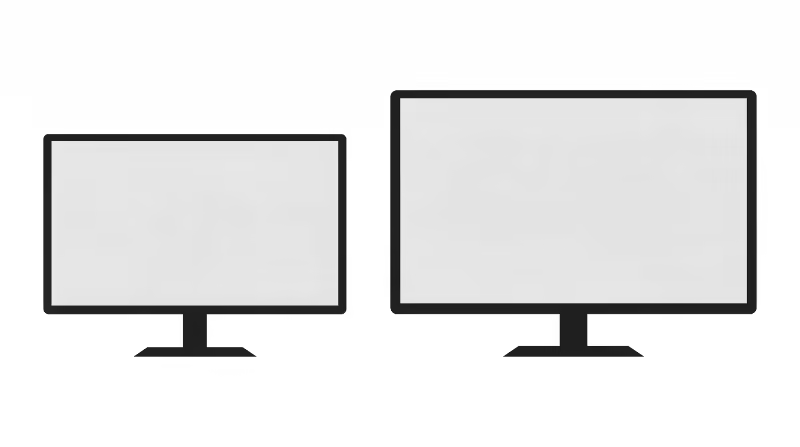
奥行き不足で悩んでいる方の多くが、「27インチにすべきか24インチにすべきか」という問いに行き着きます。正直に整理します。
| 24インチ | 27インチ | |
|---|---|---|
| 画面のヨコ幅 | 約53cm | 約60cm |
| 画面のタテ幅 | 約30cm | 約34cm |
| フルHD(1920×1080)の画素密度 | 約92ppi(適切) | 約82ppi(やや粗い) |
| WQHD(2560×1440)の画素密度 | 約122ppi(人によっては細かすぎる) | 約109ppi(ちょうどいい) |
| 対角線×1〜1.5倍の目安 | 約61〜91cm | 約69〜103cm |
| 奥行き60cmのデスク | スタンドでも運用しやすい | モニターアーム推奨 |
ここで知っておいてほしいのが、解像度と画素密度の関係です。
27インチのモニターをフルHD(1920×1080)で使うと、画素密度が約82ppiになります。文字の輪郭がわずかにぼやけて見えるレベルで、近い距離で見ると気になる方もいます。27インチを買うなら、WQHD(2560×1440)以上の解像度を選んだほうがいいです。
24インチのフルHDなら約92ppiで、これは画面に顔を近づけない限り粗さが気にならない水準です。
したがって現実的な選択肢は「24インチ × フルHD」か「27インチ × WQHD」の2択になります。
WQHD 27インチはフルHD 24インチに比べて価格が上がりますが、表示できる情報量の差は大きいです。ブラウザを2つ横に並べてもそれぞれが十分な幅を持てますし、Excelの列数も一度に多く見られます。
4Kはどうか
「せっかく買うなら4K」と思う方もいるかもしれません。
4K(3840×2160)の27インチは画素密度が約163ppiで、確かに非常に高精細です。写真編集や映像制作では意味のある精細さです。
ただし普段使い(ブラウジング、文書作成、表計算など)では、文字が小さくなりすぎてスケーリング(拡大表示)が必要になります。WindowsでもmacOSでも、4K 27インチを使う場合は150%前後のスケーリングが推奨されます。150%スケーリングをかけると、画面上の情報量はWQHDとほぼ同じになります。
つまり「4Kにしたのに表示される情報量がWQHDと変わらない」という状態が起こりえます。文字やアイコンはより滑らかに表示されますが、その差のために4KモニターとそれをフルHDの4倍描画できるGPUに投資するかどうかは、用途次第です。
作業用途であれば、WQHDが価格と性能と快適さのバランスが最もいいと私は判断しています。詳しくはこちらの記事で書きました。
曲面モニターという選択肢
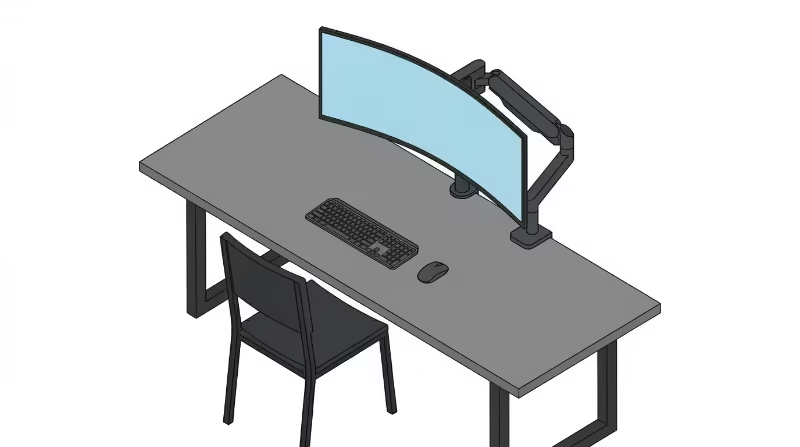
27インチ以上のモニターを検討するなら、曲面(カーブド)モニターについても簡単に触れておきます。詳しい話は別の記事に譲りますが、奥行きとの関係で知っておくと役に立つ点があります。
曲面モニターは画面が緩やかに湾曲しており、画面の左端と右端が自分のほうを向く形になります。この形状によって、画面のどの部分を見ても目からの距離がほぼ均一になります。
平面の大型モニターでは、画面の中央と端で目からの距離に差が出ます。27インチではそこまで気になりませんが、32インチ以上になると端のほうが遠く感じる人もいます。曲面モニターはこの距離差を減らしてくれます。
奥行きに余裕がない環境で大きめのモニターを使いたい場合、曲面は選択肢の一つになります。
私がたどり着いた環境
2018年当時、私は奥行き不足を理由に27インチを諦めました。
その後どうなったかというと、机を2台並べて奥行きを100cm確保することにしました。50cmの机を2台、前後に配置すれば奥行きは100cmになります。部屋のスペース的にはギリギリでしたが、これで大きいモニターを置けるようになりました。
その後、31.5インチの曲面モニターを1台導入しました。
デュアルモニターも一時期試しました。24インチ2台を横に並べる構成です。情報量は確かに増えましたが、左右のモニターを交互に見るときの首と目の動きが、自分には負担でした。モニターの間にベゼル(フレーム)の境目もあって、ウィンドウを跨いで表示すると見にくい。何より、自分の正面にベゼルが来る配置になりがちで、メインで見ている画面が常に少し左か右にずれている状態がストレスでした。結局、大きいモニター1台のほうが自分のスタイルには合っていました。
デュアルモニターが合う人ももちろんいます。動画を見ながら作業したい、チャットを常時表示しておきたい、といった用途ならデュアルの恩恵は大きいです。自分に合う構成は用途と好みで変わるので、可能であれば両方試してみるのが確実です。
31.5インチ曲面モニターのレビューはこちらです。
よくある質問
モニターアームなしで、スタンドのまま距離を稼ぐ方法はないか
あります。いくつかの方法を本文中でも紹介しましたが、改めてまとめます。
まず、机の奥にモニター台(モニターライザー)を置いて、その上にモニターを載せる方法。モニター台の奥行きが机の奥行きより短ければ、モニターを机の奥端ぎりぎりに配置しやすくなります。ただし稼げるのはせいぜい数cmです。
次に、キーボードスライダーでキーボードを天板の下に移動させ、デスク上のスペースをモニターに充てる方法。これで5〜10cm程度の改善が見込めます。
スタンドの奥行きが浅いモニターを最初から選ぶという方法もあります。
いずれもモニターアームほどの効果はありませんが、組み合わせることで10〜15cm程度の距離を稼げる可能性はあります。
VESA非対応のモニターでもアームは使えるか
モニターの背面にVESAマウント(75×75mmまたは100×100mmのネジ穴)がないと、一般的なモニターアームは取り付けられません。
ただしVESA非対応モニター用のアダプターが市販されています。モニターの上下をアダプターで挟み込み、そのアダプターにVESAマウントがついている、という仕組みです。確実に固定できるかどうかはモニターの形状によるので、購入前にサイズの適合を確認してください。
最近の27インチモニターはほぼVESA対応ですが、購入前にスペック表で確認しておくと安心です。
モニターアームをつけたまま引っ越しできるか
クランプ式のアームは工具なし(または六角レンチ1本)で取り外せます。引っ越し時にはモニターをアームから外し、アームをデスクから外して、それぞれ梱包すれば問題ありません。
奥行き60cmでスタンド直置きのまま27インチを使っている人もいるようだが、問題ないのか
います。特に近視の方や、モニターとの距離が近いことに抵抗がない方は、スタンド直置きで運用しているケースもあります。
ただし先述のとおり、スタンド直置きで奥行き60cmだと目との距離は30cm前後になりがちで、これはOSHAの推奨範囲(50〜100cm)を下回ります。短期間なら問題が表面化しにくくても、毎日数時間その距離で使い続けると疲労感や見づらさを感じる可能性があります。ただし、疲労感の出方には個人差が大きいので、一概に「ダメ」とも言い切れません。
「使えるか」と聞かれれば使えますが、「疲れにくい環境か」と聞かれると、勧めにくいのが正直なところです。
まとめ
奥行き50cmのデスクで27インチを使いたいなら、モニターアームや壁掛けを使えば不可能ではありませんが、快適とは言いにくいです。24インチへの変更も真剣に検討してみてください。
奥行き60cmのデスクなら、モニターアームを使えば27インチを快適に使えます。スタンド直置きだと近すぎるので、何らかの距離確保策はほぼ必須と考えたほうがいいです。
奥行き70cm以上なら、スタンドそのままで27インチは問題なく使えます。モニターアームを足せばさらに快適になりますが、必須ではありません。
奥行き不足を理由に27インチを諦めていた方がいたら、まず自分の環境で使える距離確保の手段を検討してみてください。机を買い替えなくても解決できることは多いです。
参考までに。それでは!
※ 価格情報は2026年2月時点のものです。購入前に最新の価格をご確認ください。
※ この記事で参照したガイドライン・参考サイトは以下のとおりです。
・OSHA「Computer Workstations eTool – Components – Monitors」
https://www.osha.gov/etools/computer-workstations/components/monitors
・厚生労働省「情報機器作業における労働衛生管理のためのガイドライン」
https://www.mhlw.go.jp/content/000580827.pdf
・ISO 9241-306:2018(規格概要ページ)
https://www.iso.org/standard/65063.html
・American Academy of Ophthalmology (AAO)「Digital Devices and Your Eyes」
https://www.aao.org/eye-health/tips-prevention/digital-devices-your-eyes
なお、本文中の「余裕のある距離」「不満なく使える距離」「近いと感じやすい距離」という区分は、これらのガイドラインの数値と私の使用経験を合わせた体感的な判断であり、公的基準そのものではありません。
コメント
嘘ですよ、それ。27インチなら70cmで充分余裕です。
コメントありがとうございます。
主観が大きく影響するところだと思うので、嘘ではないと思いますよ。人によって70センチでもきつい人もいれば、充分だと思う人もいると思います。