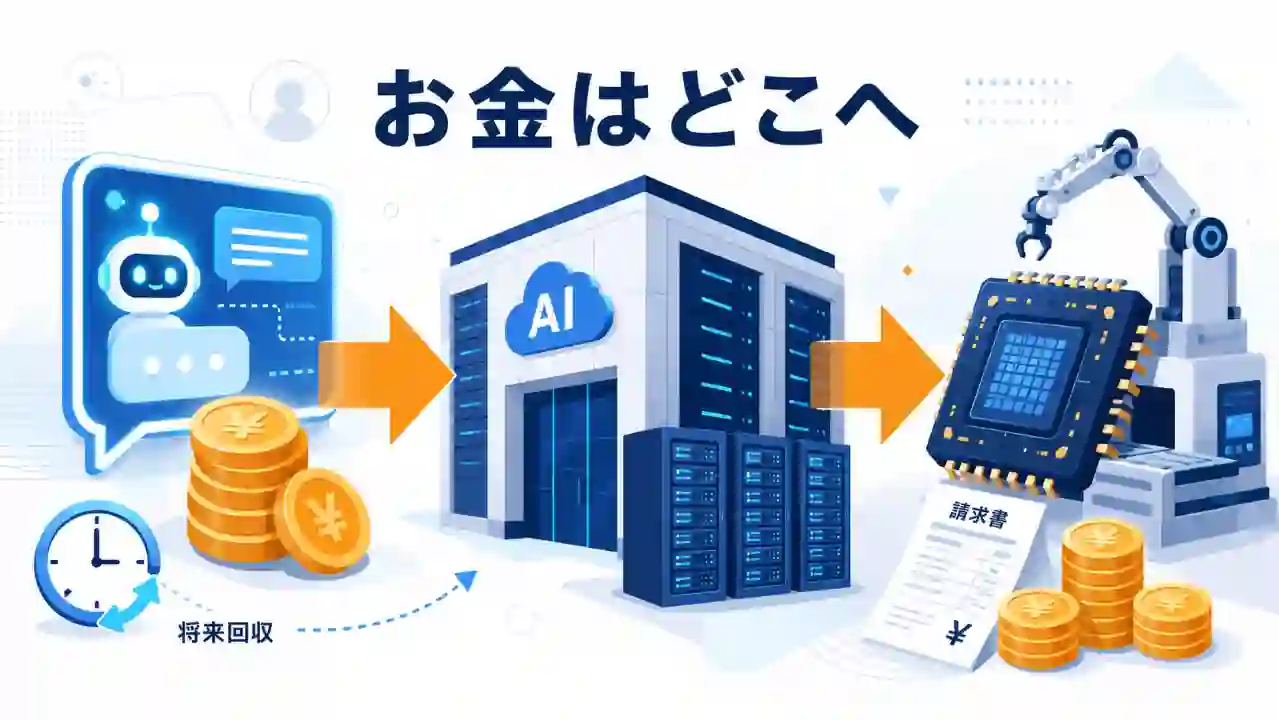
AI関連のニュースを見ていると、毎週のように桁の大きな数字が流れてきます。
「50億ドルを出資」 「10年で1,000億ドル超の契約」 「年間の設備投資は1,283億ドル」
正直なところ、私はこういう数字を見ても最初はピンときませんでした。大きすぎて、自分とは関係のない世界の話に見えるからです。
そして必ずセットで出てくるのが「これはバブルなんじゃないの?」という話です。
先にお断りしておくと、この記事はバブルかどうかを判定しません。
その代わりにやりたいのは、こういうことです。あの巨額の数字は、誰から誰へ流れているのか。そして、うまくいかなかったときの損は、誰のところに残るのか。ここさえ分かれば、ニュースの見え方はかなり変わります。
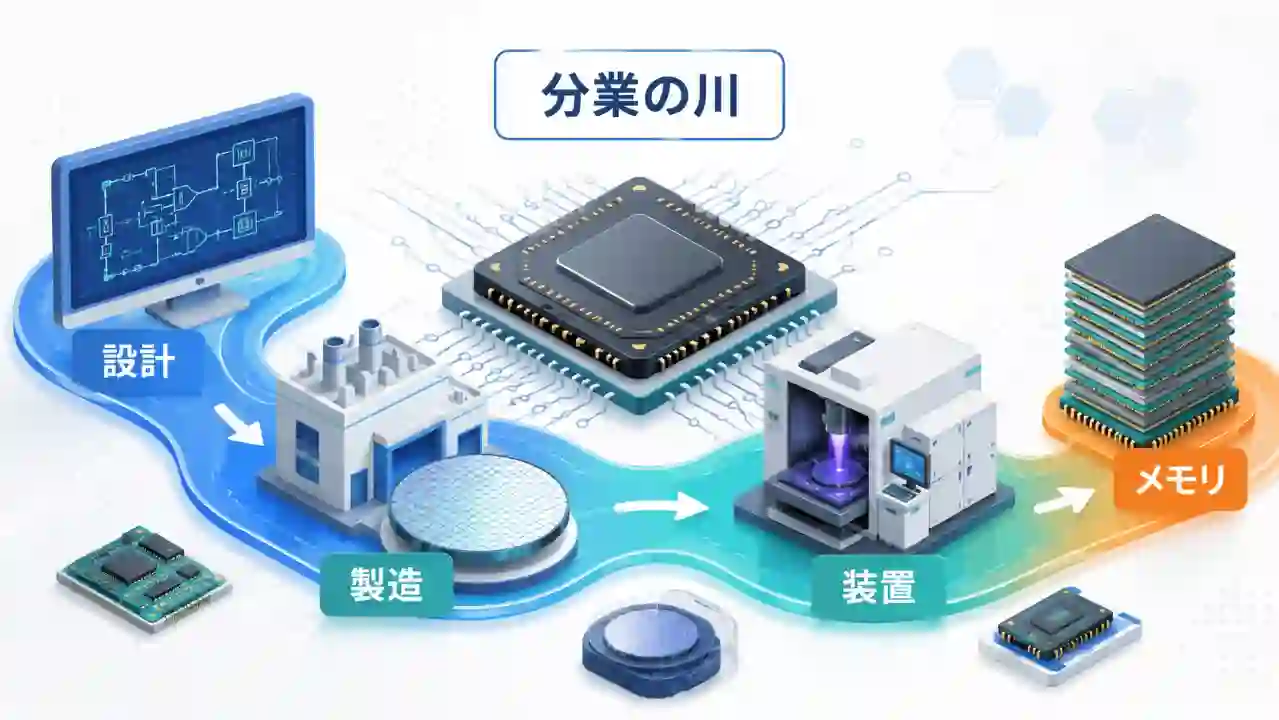
前作では、半導体が設計、製造、装置、材料、メモリ、検査の層に分かれ、それぞれに代替しにくい企業がいることを整理しました。 →半導体はなぜ一社で作れない?層ごとに独占企業が並ぶ業界構造を解説
今回は、その産業へ流れ込んでいるお金のほうを追いかけます。
「AIバブル」と言われるとき、何が心配されているのか
まず、心配されていることの中身をはっきりさせます。
株価が高いとか安いとかいう話は、この記事では扱いません。構造として問題にされているのは、もっと単純なことです。
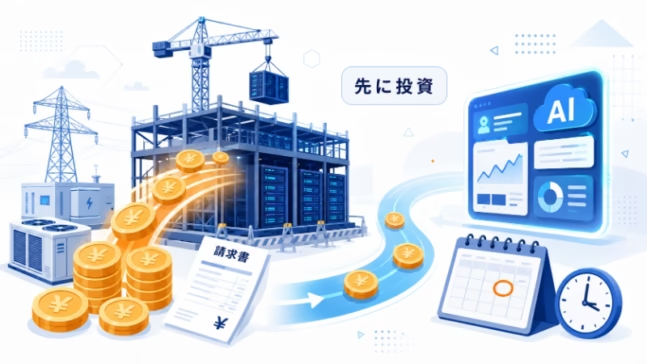
先にお金が出ていって、回収は将来になる。
AIサービスを提供するには、その前に計算設備が要ります。データセンターを建て、電力を確保し、半導体を買い、組み上げて動かす。ここまでで現金はもう大量に出ています。
一方、その設備が稼ぐお金は、これから何年もかけて入ってきます。
つまりAIブームは、業界全体で見ると「支払いは今、回収は将来」という形をしています。
もっとも、先にお金を出すこと自体は珍しくもなんともありません。工場も鉄道も発電所も、昔からそうです。飲食店を開くときだって、厨房機器の代金は開店前に払います。
AIが特別なのは、金額の大きさと、回収の見通しの立てにくさです。
需要はどこまで伸びるのか。料金はどうなるのか。設備は何年使えるのか。どれも答えが出ていません。
だから「AIバブルが心配だ」という言葉を分解すると、こうなります。
いま出ていっているお金は、将来の収入で戻ってくるのか。戻ってこなかったとき、その損は誰が背負うのか。
この記事で見たいのは、後半の「誰が」の部分です。
関連記事
→キオクシア株はなぜ公開価格の77倍まで上がった?AI時代に評価された理由と東芝が手放した事情
AIブームのお金は一方向に流れている
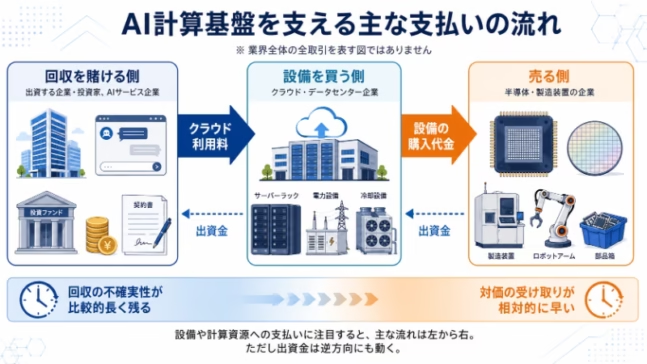
登場人物を3つに分けます。「売る側」「設備を買う側」「回収を賭ける側」です。
さっきの飲食店で考えると分かりやすくなります。
厨房機器を売る業者は、店が繁盛するかどうかが分かる前に、機器を納めて売上を立て、代金を請求します。これが売る側です。
店主は、機器の代金を先に払って、開店後の売上で取り返します。これが設備を買う側。
そして開業資金を出した人は、店主よりさらに後ろで結果を待ちます。これが回収を賭ける側です。
AIの世界も、役者の名前が変わるだけで構造は同じです。
3つの立場を表にすると、こうなります。
| 立場 | 主な顔ぶれ | 払うもの | 受け取るもの | 主に残る課題 |
|---|---|---|---|---|
| 売る側 | 半導体企業、製造装置企業 | 生産設備や研究開発への投資 | 製品の対価 | 相対的に早い回収 |
| 設備を買う側 | 設備を所有するクラウド・データセンター企業 | 設備の購入代金 | 計算設備という資産 | 減価償却と回収の宿題 |
| 回収を賭ける側 | 出資する企業・投資家、計算資源を借りるAIサービス企業 | 出資金、クラウド利用料 | 持分、計算能力の利用権 | 将来回収の不確実性が比較的長く残る |
ここでつまずきやすいところが2つあります。
ひとつは、3つの立場が会社ごとに綺麗に分かれていないことです。1社が同時に2つも3つも兼ねます。AIブームのニュースが分かりにくい原因の大半は、これです。
もうひとつは、矢印の中身が場所によって違うことです。
AIサービス企業がクラウド企業に払っているのは、設備の代金ではありません。クラウドサービスの利用料です。設備を買っているのはクラウド企業のほうで、その代金が半導体企業へ行きます。しかも出資金は、この流れと逆向きにも動きます。
なので「AI業界のお金は一方向に流れる」と言えるのは、設備や計算資源への支払いに限った話です。全部の取引を一本の矢印で説明できるわけではありません。
売る側: AIサービスが儲かる前に対価を受け取る
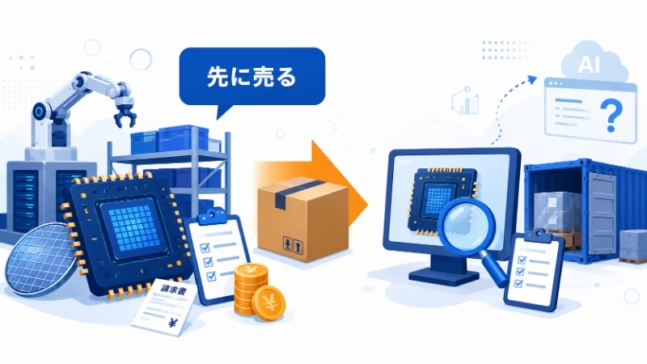
流れの終点にいるのが、半導体とその周辺の企業です。
NVIDIAのようにAI向け半導体を設計する企業、TSMCのようにそれを製造する企業、装置や材料を供給する企業がここに並びます。各社がなぜ強いのかは前の2本で書いたので、繰り返しません。
今回大事なのは、位置です。
売る側は、AIサービスが最終的に儲かるかどうかが判明する前に、代金を受け取ります。すでに売って検収まで終わった分については、その後にAI事業がどうなろうと売上が立っています。
厨房機器の業者と同じです。
もちろんリスクがゼロではありません。売掛金の回収も検収の手間もあります。正確に言えば「売上を認識して回収する時期が、AIサービスの採算が判明する時期よりも早い」ということです。
では、売る側は安泰なのでしょうか。
そうでもありません。
買い手が財布を閉じれば、注文はそのまま減ります。しかも後で見るように、売上が少数の大口顧客に集中している会社があちこちにあります。得意先が2社しかない状態で、その2社が投資を止めたらどうなるか。想像はつくと思います。
需要の変動と顧客集中。これが売る側の弱点です。NVIDIAについては別の記事で詳しく書きました。→NVIDIAはなぜ強いのか?CUDA・HBM・AI工場から20年の積み上げまで解説
設備を買う側: 現金を払い、回収はこれから
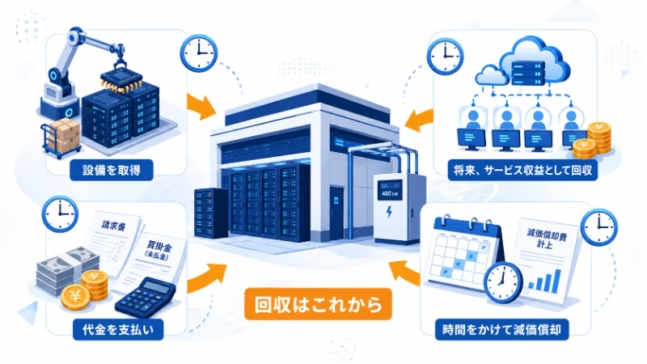
中間にいるのが、半導体を買ってデータセンターを組み上げる側です。大手クラウド企業と、AI専業のクラウド企業がここにいます。
この立場を理解するとき、いちばん引っかかるのが会計です。私も整理するまで混乱していたので、順番に分けます。
設備投資には、4つの時計が別々に動いています。
1つ目は、設備を手に入れて資産として帳簿に載せる時期。2つ目は、代金を実際に現金で払う時期。3つ目は、使い始めて減価償却が始まる時期。4つ目は、サービスの売上で元を取る時期です。
この4つ、同じ順番に並ぶとは限りません。
掛けで買えば、資産は載っているのに現金はまだ出ていません。建設中や設置中の設備は、使える状態になるまで減価償却が始まりません。
実例があります。Microsoftの2025年6月期の年次報告書によれば、期末の時点で、すでに手に入れた有形固定資産のうち69億ドルが未払いのまま買掛金として残っていました。買った時期と払った時期はずれるのです。
では、金額はどれくらいなのでしょうか。
主要企業が直近の通期で公表した設備投資額を並べます。
| 企業 | 対象期間 | 設備投資額 | 定義上の注意 |
|---|---|---|---|
| Amazon | 2025年12月期 | 1,283億ドル | 現金設備投資。技術インフラのほか物流網も含む |
| Alphabet | 2025年12月期 | 914億ドル | 主に技術インフラ。AI専用の金額ではない |
| Meta | 2025年12月期 | 722億2,000万ドル | 有形固定資産の購入とファイナンスリース元本返済の合計 |
| Microsoft | 2025年6月期 | 645億5,100万ドル | 有形固定資産への追加支出 |
この4つを足したくなりますが、やめておいたほうがいいです。会計年度も集計方法も違いますし、AI以外の設備がどれだけ混ざっているかも各社バラバラです。合計してしまうと、意味のない数字ができあがります。
それでも桁の感覚はつかめると思います。1社で年間数百億ドルから1,000億ドル超。これが回収より先に出ていっています。
大手だけでなく、借金をして設備を先に抱える新興企業も見ておきます。
AI専業クラウドのCoreWeaveが2025年3月3日に提出した上場申請書類(S-1)によると、売上高は2022年の1,600万ドルから2024年には19億ドルへ伸びました。2年で100倍以上です。同じ時点で持っている有形固定資産は、純額で119億ドル。年間売上の6倍を超える設備を抱えている計算になります。
回収の当てが白紙というわけではありません。顧客が期間中の支払いを確約する複数年契約が中心で、履行前の契約残高は151億ドルあります。
さて、ここで数字の読み方に注意が必要です。
同社の2024年の純損失は8億6,300万ドルでした。売上が伸びているのに大赤字。「やっぱり設備投資の回収が追いついていないんだな」と読みたくなるところです。
ところが、営業段階では約3億2,400万ドルの黒字なんです。
赤字の主な中身は、約7億5,600万ドルの公正価値変動に伴う損失と、約3億6,100万ドルの純支払利息でした。
順番にするとこうなります。減価償却を含む営業費用を払ってなお営業段階は黒字。そのあとに支払利息と金融商品の評価損がのしかかって、最終的に赤字になった。
「設備投資と回収のズレ」だけでは説明がつかないわけです。決算の数字を構造の話に当てはめるときは、こういう分解が要ります。
もうひとつ、見落としやすい点があります。
クラウド企業は設備を買う側であると同時に、AI企業に計算能力を売る側でもあります。半導体企業から見れば買い手ですが、AI開発企業から見れば売り手です。
つまり中間にいる会社は、半導体企業へ設備代を払い、AI企業からクラウド利用料を受け取る両面を持っています。だから「この会社は儲かる側か損する側か」と会社単位で仕分けようとすると、必ずどこかで矛盾します。取引ごとに見るしかありません。
回収を賭ける側: 出資先が顧客になる循環
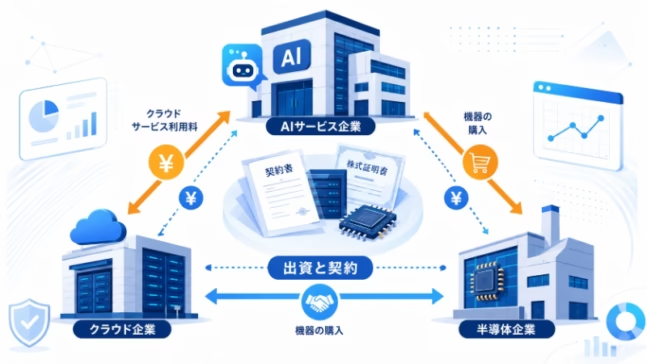
流れの起点にいるのが、出資という形でお金を出す側と、計算資源を借りて将来の売上で回収しようとする側です。純粋な投資家だけでなく、巨大テック企業もAI開発企業もここに入ります。
そして今回のAIブームで面白いのは、出資する側と出資される側が、同時に売り手と買い手でもあることです。
出資した相手が、自社サービスの大口顧客にもなる。
実例を3件見ます。金額はすべて公式発表のものですが、ひとつ注意があります。これらは「発表された投資や契約の金額」であって、「実際に支払われた累計額」ではありません。
まずAmazonとAnthropicです。
2026年4月20日、両社は提携の拡大を発表しました。AmazonはAnthropicに50億ドルを出資し、商業上のマイルストーンに応じて最大200億ドルを追加出資する可能性があります。これは過去に出資済みの80億ドルへの上乗せです。
同じ発表の中で、別の契約として、Anthropicは今後10年間でAWSの技術に1,000億ドル超を支出し、最大5ギガワット分の計算容量を確保することを約束しました。
ここ、混同しやすいので強調しておきます。Amazon側の発表文は、出資について「別途(Separately)」という言葉を使って利用契約と区別しています。
出資契約と利用契約は、法律上も会計上も別物です。出したお金がそのまま代金として戻ってくる、という単純な話ではありません。
参考までに、Amazonの2025年12月期の年次報告書には、今回の発表より前の段階として、2025年にAnthropicの転換社債へ27億ドルを投資したことが記載されています。
それでも、出資する側が出資先に計算基盤を売り、出資先が長期の支出を約束するという循環はできています。Anthropic自身も、年換算収益が2025年末の約90億ドルから300億ドル超に伸びたと公表しました。もっともこれは一定時点のペースを年換算した会社発表の数字で、監査を経た通期売上とは性質が違います。
次にMicrosoftとOpenAIです。
2025年10月28日の発表によると、OpenAIの組織再編後、Microsoftは約1,350億ドル相当、完全希薄化ベースで約27%の持分を保有します。同じ発表で、OpenAIが追加で2,500億ドル分のAzureサービスを購入する契約を結んだことも明らかにされました。
出資者が、出資先に計算資源とクラウドサービスを提供する側でもある。Amazonとほぼ同じ形です。
この関係は2026年4月27日に修正されました。MicrosoftはOpenAIの主要クラウドパートナーであり続け、OpenAIの製品は原則としてAzureで先行提供される一方、OpenAIは任意のクラウドで製品を提供できるようになりました。MicrosoftのIPライセンスは2032年まで継続しつつ非独占となり、MicrosoftからOpenAIへの収益分配の支払いは終了、OpenAIからMicrosoftへの収益分配は上限付きで2030年まで続きます。
なお、2,500億ドルの購入契約が改定後どう扱われるのかは、2026年4月の発表では示されていません。分かるのは、関係を解消するのではなく、出資・技術・購入という複数の契約を切り分けて整理し直している、というところまでです。
3件目はNVIDIAとCoreWeaveです。
これがいちばん分かりやすい例かもしれません。
さきほどのS-1によると、CoreWeaveのインフラで使われているGPUは、顧客との契約上すべてNVIDIA製です。そのNVIDIAは、CoreWeaveのプラットフォームを使う顧客の一社としても名前が挙がっており、さらに発行済み資本の5%超を実質保有する株主でもあります。
売る相手であり、買う相手であり、株主でもある。三役です。
ついでに書いておくと、CoreWeaveの2024年の売上のうち77%は上位2社の顧客に集中しています。売る側の弱点として挙げた顧客集中が、循環と同じ場所で重なっているわけです。
こういう循環は、それ自体が不正でも異常でもありません。
ただ、外から需要の実像を測りにくくはします。出資と購入契約が絡むほど、「この売上は、どこまで独立した需要なんだろう」という問いに答えづらくなるからです。
AIブームの数字を見るときに、循環の存在だけは頭の隅に置いておきたいところです。
ドットコム期と同じ点・違う点
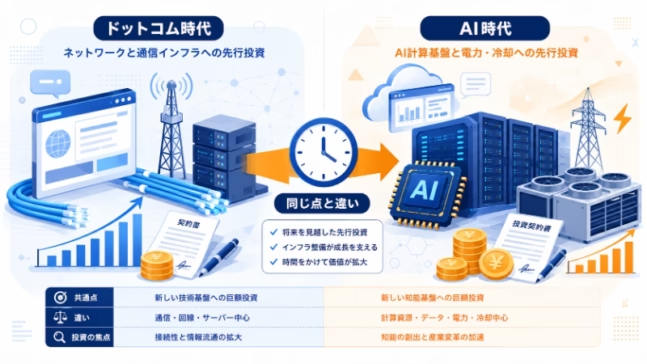
2000年前後のドットコムバブルとの比較は、この話題で必ず出てきます。歴史の詳細には立ち入らず、構造だけ並べます。
似ているところが2つ。
ひとつは、需要が立ち上がる前に巨額のIT投資が行われて、回収が将来に置かれた点です。当時FRB理事だったベン・バーナンキ氏の2003年の講演によれば、1995年から2000年初めにかけて、米国の実質設備投資は年平均10%近く伸びました。その大きな部分を占めたのが、コンピューター、ソフトウェア、通信設備です。当時は通信網、今回は計算設備。中身は違いますが骨格は似ています。
もうひとつは、一部の分野で本当に設備が余った点です。同じ講演は、通信会社が長距離光ファイバーに投資しすぎたこと、多数のインターネット新興企業がサーバーやルーターを買いすぎたことを認めています。
違うところも2つあります。
ひとつは、今回の投資の中心に、本業でしっかり現金を稼いでいる巨大企業がいることです。さきほどの表の4社は、いずれも自前の営業キャッシュフローを背景に投資しています。
もうひとつは、今のAI関連企業には、すでに確立した売上と利益があることです。
ここは書き方に気をつけたいところです。ドットコム期にも有料の顧客を持つ会社はありました。だから「顧客がいるかどうか」は違いになりません。
FRBのジェファーソン副議長は2025年11月の講演で、当時は実現した利益がほとんどなく売上見通しも投機的な企業が多かったのに対し、現在AI技術と最も強く結びつけられる企業は、概して確立され成長している収益基盤を持つ、と整理しています。
ただし、この対比を「当時は新興企業、今回は巨大企業」と割り切るのは乱暴です。
バーナンキ氏の講演は、書店や衣料小売といった既存企業もオンライン出店で応じ、それがサーバーやソフトの需要をさらに押し上げたと述べています。当時から既存企業を含む広い範囲のブームでした。逆に今回も、CoreWeaveのように借入に頼る新興事業者がいます。
そして念のため。この比較は「だから今回はバブルじゃない」と言うためのものではありません。
ジェファーソン副議長自身、四半世紀で多くが変わった以上、歴史は参考にはなっても将来の予測にはならないと断っています。似ている点があっても崩壊するとは限りませんし、違う点があっても回収できるとは限りません。
この賭けの結果が出るのは、これから何年もかけてです。
まとめ
AIブームを支える設備や計算資源への支払いは、回収を賭ける側から設備を買う側へ、設備を買う側から売る側へと流れています。
代金を早く受け取るのは売る側。回収の不確実性を長く抱えるのは、設備を所有する側と、計算資源を借りて将来の売上で取り返そうとする側です。中間のクラウド企業は、買う側と売る側を兼ねています。
さらに出資する側と出資される側が売り手と買い手を兼ねる循環があって、外からは需要の実像が見えにくくなっています。
バブルかどうかの判定は、この構造の上に各自が載せるものだと私は思っています。
次に巨額の数字がニュースで流れてきたとき、「これは誰から誰へのお金で、損が残るのはどこだろう」と一度立ち止まれたら、この記事の役目は果たせています。
関連記事
→NVIDIAはなぜ強いのか?CUDA・HBM・AI工場から20年の積み上げまで解説
→半導体はなぜ一社で作れない?層ごとに独占企業が並ぶ業界構造を解説
→NVIDIAに弱点はある?決算資料から見えた3つのリスクと強さの裏側
→AIデータセンターはGPUだけでは動かない?電力・冷却・建物まで必要な設備を解説
→AIチップの「最速」は何を比べている?ベンチマークの数字の読み方を解説
→半導体・AIニュースを自分で読むための記事まとめ|NVIDIAからデータセンターまで
よくある質問
AIバブルとはどういう意味ですか?
使う人によって意味は違いますが、構造的な心配の中心は、AI向けの巨額な設備取得や利用契約が先行して、現金支出や費用の回収が将来にわたるという時間差にあります。
この賭けが外れたときに大きな損失が残ることへの警戒が、バブルという言葉になっています。本記事は、その成否を予想する立場を取っていません。
AI企業は高額なGPU代をどうやって回収するのですか?
基本は、確保した計算能力でAIサービスを提供し、その利用料で回収する形です。
加えて、クラウド企業が顧客と結ぶ複数年の利用契約のように、将来の支払いを先に確約してもらって回収の見通しを立てる方法もあります。とはいえ契約があっても、需要が想定どおり続くかどうかは分かりません。
クラウド企業のAI設備は何年で減価償却されるのですか?
各社が自社の会計方針として耐用年数を決めて、年次報告書で開示しています。直近の開示では、Microsoftがコンピューター設備を2年から6年、Amazonがサーバーとネットワーク設備を5年から6年、Alphabetがサーバーとネットワーク設備を原則6年、Metaがサーバーとネットワーク資産を5年から5.5年としています。
面白いのは、変更の向きがそろっていないことです。
Amazonは2025年から一部設備の耐用年数を6年から5年へ短縮し、2025年の減価償却費が14億ドル増えたと開示しました。一方Metaは2025年1月1日から大半のサーバー・ネットワーク資産を5.5年へ延長し、減価償却費が29億2,000万ドル減ったと開示しています。
年数を長くすれば毎年の減価償却費は小さくなり、短くすれば大きくなります。つまりこの前提の置き方は、各社の利益に直結します。同じ年に逆向きの変更が並んでいるのは、耐用年数が機械的な決まりではなく、各社の見積もりだからです。
NVIDIAやTSMCにはAI投資が失速するリスクはないのですか?
あります。
売る側は代金の受け取りが早い立場ですが、買い手が投資を止めれば注文は直接減ります。売上が少数の大口顧客に集中していれば、影響はさらに大きくなります。売る側の強さと弱点は、NVIDIAを扱った記事で整理しました。
参考資料
Amazon, Amazon announces $5B Anthropic investment, up to $20B more
https://www.aboutamazon.com/news/company-news/amazon-invests-additional-5-billion-anthropic-ai
閲覧日:2026年7月25日
Anthropic, Anthropic and Amazon expand collaboration for up to 5 gigawatts of new compute
https://www.anthropic.com/news/anthropic-amazon-compute
閲覧日:2026年7月25日
Microsoft, The next chapter of the Microsoft-OpenAI partnership
https://blogs.microsoft.com/blog/2025/10/28/the-next-chapter-of-the-microsoft-openai-partnership/
閲覧日:2026年7月25日
Microsoft, The next phase of the Microsoft-OpenAI partnership
https://blogs.microsoft.com/blog/2026/04/27/the-next-phase-of-the-microsoft-openai-partnership/
閲覧日:2026年7月25日
CoreWeave Form S-1
https://www.sec.gov/Archives/edgar/data/1769628/000119312525044231/d899798ds1.htm
閲覧日:2026年7月25日
Microsoft Form 10-K, Fiscal Year 2025
https://www.sec.gov/Archives/edgar/data/789019/000095017025100235/msft-20250630.htm
閲覧日:2026年7月25日
Amazon Form 10-K, Fiscal Year 2025
https://www.sec.gov/Archives/edgar/data/1018724/000101872426000004/amzn-20251231.htm
閲覧日:2026年7月25日
Alphabet Form 10-K, Fiscal Year 2025
https://www.sec.gov/Archives/edgar/data/1652044/000165204426000018/goog-20251231.htm
閲覧日:2026年7月25日
Meta Form 10-K, Fiscal Year 2025
https://www.sec.gov/Archives/edgar/data/1326801/000162828026003942/meta-20251231.htm
閲覧日:2026年7月25日
Federal Reserve Board, Ben S. Bernanke, Will Business Investment Bounce Back?
https://www.federalreserve.gov/boarddocs/speeches/2003/200304242/default.htm
閲覧日:2026年7月25日
Federal Reserve Board, Philip N. Jefferson, AI, the Economy, and Financial Stability
https://www.federalreserve.gov/newsevents/speech/jefferson20251121a.htm
閲覧日:2026年7月25日
コメント