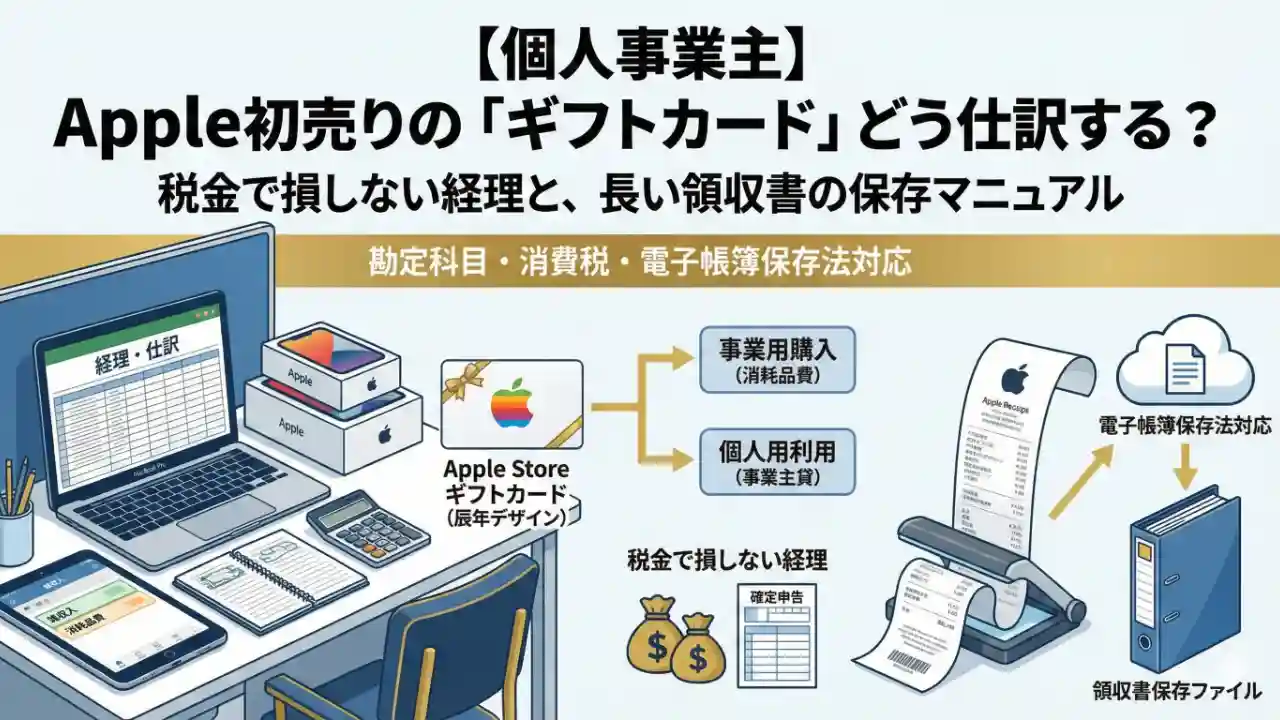
新年早々、Appleの初売りで「iPhone 16」を購入しました。
初売りなのでちょっとお得なんですよね。「Apple Gift Card」還元があったり、先着順の「AirTag(干支デザイン)」があったりと。
しかし、いざ商品が届き、経理処理をしようとしたその時。 私は「2つの問題」に直面しました。
- 税務の罠: レシートの計算が合わない(ギフトカードは収入?値引き?)
- 技術の壁: Appleの領収書PDFが重すぎる(4.5MBもあり、GitHubに入れたくない)
今回は、この2つの問題を解決するために私が実践した、「損しない経理戦略(やよい)」と、「Safariの隠し機能を使った保存ハック(Obsidian/Git)」をシェアします。
1. Apple初売りの「レシート」がおかしい?
まず、税金の話です。 私の購入した iPhone 16 (128GB) の定価は 114,800円。初売りでiPhoneを安くしていると見せかけて、特典としてギフトカード がつくようになっているのです。
普通の感覚だと、こう考えますよね?
- 支出(経費): 114,800円
- 収入(おまけ): 12,000円分のカード
しかし、Appleの発行する領収書(明細)を見ると、その期待は裏切られます。
| 商品名 | 価格 | 割引 |
| iPhone 16 | 114,800円 | -12,000円 |
| Apple Gift Card | 12,000円 | – |
| 合計請求額 | 114,800円 |
Appleの会計上は、「ギフトカードをあげた」のではなく、「iPhoneを12,000円値引きして売り、その浮いたお金でギフトカードを買ってもらった」という処理になっているのです。
おいおい…そんなの聞いてないぜ…Appleから領収書が届いた時、「これ、どう処理したらええんや」と頭が真っ白になりました。
【重要】なぜ「値引き処理」が正しいのか
ここが最大のポイントです。
もしこれが「後日ポイント付与」であれば、両建て(経費と雑収入)の処理が必要です。しかし、Appleの適格請求書には明確に「割引 -12,000円」と記載されています。
つまり税務上、iPhoneは「102,800円で購入した」のが事実であり、ギフトカードは「値引きで浮いた資金で買った別商品」となります。
この構造を理解せず、定価の114,800円を経費計上してしまうと、経費の過大計上(脱税リスク)になってしまうので注意が必要です。
2. 私が選んだ「正解」の仕訳戦略
私は以下の戦略で処理しました。
- iPhoneの取得価額は「102,800円」とする。
- (定価114,800円 - 割引12,000円)
- ギフトカード(12,000円)は帳簿につけない。
- (事業用ではなく、プライベートな買い物として処理する)
- 勘定科目は「工具器具備品」(固定資産)にする。
なぜギフトカードを無視できるのか?(事業主借の魔法)
ここで重要なのが「事業主借(じぎょうぬしがり)」という考え方です。 私は事業用口座ではなく、個人のクレカ(またはApple ID残高)などの「個人資金」で決済しています。
- iPhone部分(102,800円): 事業に使うので経費にする。
- ギフトカード部分(12,000円): 個人のポケットマネーで個人の金券を買ったので、事業の帳簿には一切載せない。
もし事業用口座から支払っていたら、ギフトカードも「資産」として計上必須です。しかし、個人資金であれば、「事業に関係ない買い物(ギフトカード)」を帳簿から切り離すことが可能です。これにより、雑収入の計上を回避し、シンプルに管理できます。
惜しい!「10万円の壁」
割引後価格が 102,800円。あと2,801円安ければ「消耗品費」で一発処理できたのですが、10万円を超えたので「固定資産(少額減価償却資産)」として台帳登録が必要です。ここだけは手間ですが、青色申告なら全額その年の経費に落ちるので、金銭的な損はありません。
3. PDFが重すぎてGitに入れたくない
税務上の金額は確定しました。次は「証拠(レシート)」の保存です。
私は領収書をすべてデータ化し、Obsidianに入れてGitHubのPrivateリポジトリで管理しています。
しかし、Appleのサイトからダウンロードできる「注文詳細PDF」を見て絶望しました。
画像がふんだんに使われており、ファイルサイズが 4.5MB もあるのです。
たった1枚のレシートで4.5MB。テキストベースで管理しているGitリポジトリには巨大すぎます。
さらに、スクショを撮ろうとすると縦に長すぎて(明細+支払い方法)、1画面に収まりません。2枚に分けてもいいのですが、美しくない…
じゃあどうするか?
解決策:Safariの「隠し機能」でフルページ撮影
そこで使ったのが、ブラウザ(Safari)に眠っている開発者向け機能です。
これを使うと、スクロールが必要な長いページも、高画質な1枚の画像として保存できます。
【手順】
- Safariの設定で「詳細」→「Webデベロッパ用の機能を表示」をONにする。
- 注文詳細ページで「Webインスペクタ」を開く(
Cmd + Option + I)。 - コードの一番上にある
<html>タグを右クリック。 - 「スクリーンショットを取り込む」を選択。
これで、ヘッダーからフッター(重要な「支払い方法」の記載)まで、すべてが繋がった縦長のPNG画像が手に入ります。
Chrome派はこちら:拡張機能なしで撮る「コマンド」の技
「私はSafariじゃなくてChromeメインなんだけど……」という方も、ご安心ください。 Chromeにも同様の機能が標準搭載されています。わざわざ重たい拡張機能を入れる必要はありません。
【手順】
- 注文詳細ページで「デベロッパーツール」を開く。
- Mac:
Cmd + Option + I - Win:
F12またはCtrl + Shift + I
- Mac:
- 「コマンドメニュー」を呼び出す。
- Mac:
Cmd + Shift + P - Win:
Ctrl + Shift + P - (デベロッパーツール上に検索窓が出てきます)
- Mac:
- 検索窓に
screenshotと入力する。 - 候補に出てくる「Capture full size screenshot(フルサイズのスクリーンショットをキャプチャ)」を選択してEnter。
これで、Safariと同様にページ全体が繋がった1枚の画像(PNG)がダウンロードされます。
仕上げ:AVIF変換で容量を極限まで削る
さらに、このPNG画像を次世代フォーマット「AVIF」に変換しました。変換ツールはこちら↓
ツールの使い方↓
- 「用途・テーマを選択」でカスタムを選びます。
- 横幅は、そのファイルの横幅サイズを記入します。(ファイルの横幅サイズは、ファイルを右クリックして「情報を見る」より調べられます。めんどくさかったら2000とかの大きな数字にしておけばOKです)
- 画質はできるだけ綺麗な方がいいと思うので「90」くらいにします。
- あとは「最適化を実行する」を押して、できたものをダウンロードするだけです。
結果は驚異的です。
- 元々のPDF:4.5MB
- 縦長フルスクショ (AVIF):数百KB (なのに文字はくっきり!)
税務署が見たいのは「取引の事実(日付・金額・相手・内容・支払手段)」だけです。重たいPDFである必要はありません。
私はこの軽量なAVIFファイルを 2026-01-03_Apple_102800.avif とリネームし、Obsidianの資産ノートにリンクさせました。
まとめ:「レシート1枚」に宿る2つの哲学
Apple初売りは、税務リテラシーとデータ管理の美学を同時に問う、良質な演習問題でした。
- 会計ソフトに入力する前に、レシートの”仕組み”(資金の流れ)を読む
- 証拠は残す。でも、リポジトリ(ストレージ)は太らせない
この2つを両立できれば、Obsidianは「税務調査にも耐えうる開発者の資産台帳」になります。
さあ、確定申告の準備、がんばりましょう。
参考までに。それでは!
※免責事項
本記事は筆者の個人の事例・解釈に基づきます。税務判断は管轄の税務署や個々の状況によって異なる場合があります。最終的な申告は、税理士や税務署に確認の上、ご自身の責任で行ってください。

コメント