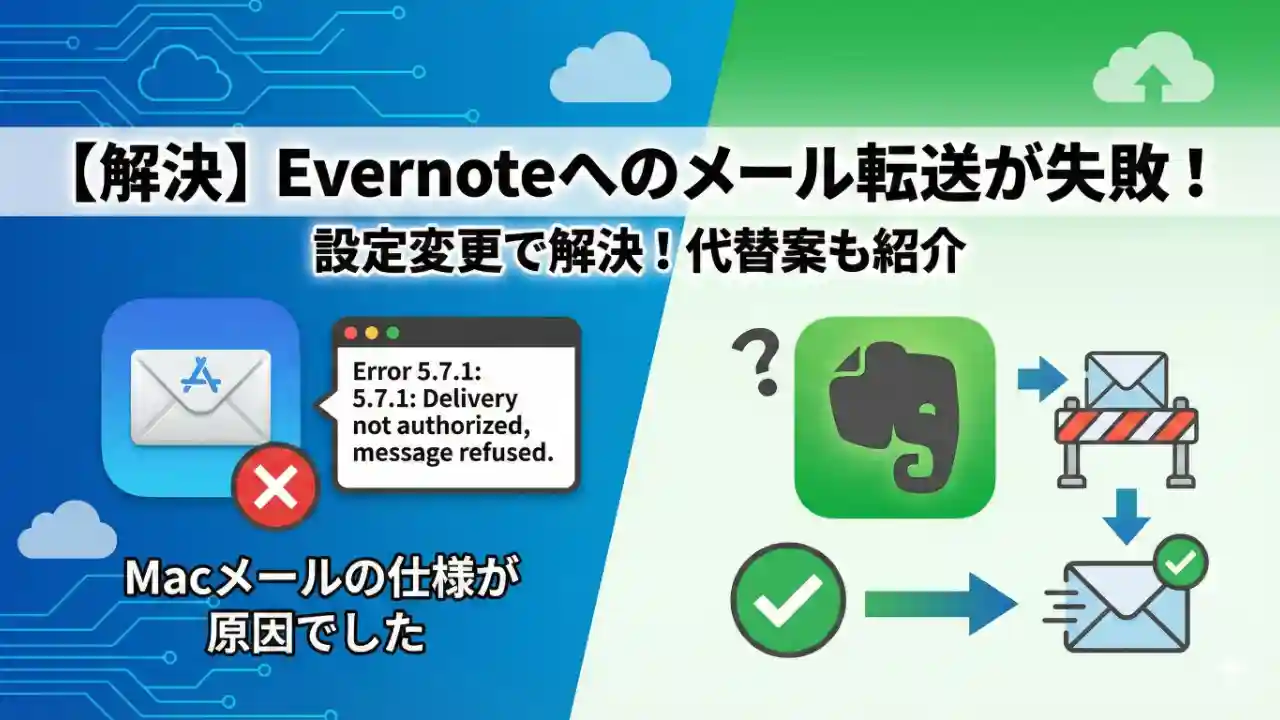
Amazonの注文履歴や大事なメールを、Evernoteの転送用アドレスに送って保存している方は多いと思います。
私も長年愛用している機能なのですが、先日突然、「メールのブロック(Delivery Status Notification Failure)」という不穏な通知が届き、転送に失敗してしまいました。
「え、サーバーの故障? それともバグ?」と焦りましたが、調べてみるとMacやiPhoneの標準メールアプリにある「親切な仕様」が原因でした。
同じエラー5.7.1で困っている方のために、解決法と原因をシェアします。
突然届いた「Message rejected」の通知
いつも通り、MacのメールアプリからEvernoteへメールを転送した直後、以下のようなエラーメールが返ってきました。(本当はもっと英語の長文でしたが)
メールのブロック ほにゃらら.com へのメールはブロックされました。 Status: 5.7.1 Diagnostic-Code: smtp; Message rejected.
赤のアイコンで「ブロック」と書かれているとドキッとしますが、ログにあるStatus: 5.7.1 という数字は、技術的な用語で「アクセス権限がないため拒否されました」という意味です。
つまり、Evernote側が「あなたからのメールは受け取りません」と門前払いしている状態です。
原因:Macが「差出人」を勝手に変えていた
結論から言うと、Evernoteに「登録していないメールアドレス」から送信していたことが原因でした。
Evernoteの転送機能は、セキュリティのため、アカウントに登録済みのメールアドレス以外からのメールはブロックする仕組みになっています。
「いやいや、いつもと同じMacのアプリから送ったよ?」
私もそう思ったのですが、ここに落とし穴がありました。MacやiPhoneの標準メールアプリには、以下の仕様があります。
- 「そのメールを受信したアドレス」を、転送時の「差出人(From)」に自動設定する
今回はたまたま、Amazonのメールを「Evernoteに登録していないサブのアドレス」で受信していました。 そのメールを転送しようとしたため、アプリ側が気を利かせて差出人をサブのアドレスに自動で切り替えていたのです。
その結果、Evernote側は「知らない人からのメールだ!」と判断し、ブロックしてしまいました。
【解決手順】送信前に差出人をチェック!
対策は非常にシンプルです。転送ボタンを押した後、以下の3ステップを確認してください。
- メールの転送画面が開いたら、件名の下にある「差出人(From)」欄を見る。
- もし普段と違うアドレスになっていたら、クリック(タップ)する。
- リストから「Evernoteに登録済みのいつものアドレス」を選択して送信。
たったこれだけで、無事に届くようになります。
※iPhoneやiPadでも同じことが起きます
この現象はMacだけでなく、iPhoneやiPadの標準メールアプリでも発生します。 「スマホから転送できない!」という場合も、同様に「差出人」の欄をタップして確認してみてください。
まとめ
- エラー5.7.1は「Evernoteに許可されていないアドレス」から送っているサイン。
- MacやiPhoneは、転送時に差出人を自動で切り替えるおせっかい機能がある。
- 転送時は送信ボタンを押す前に「差出人」を必ずチェックしよう。
難しいエラーログが出ても、実はこんな単純な「うっかり」が原因だったりします。どなたかの参考になれば幸いです。
参考までに。それでは!

コメント